
화면을 불러오는 중입니다.
채팅하기무엇을 도와드릴까요?
BRANDIT
가이드요금제자주 묻는 질문
  • 바로가기
  • 신청 가이드
  • 디자인 의뢰
가이드요금제자주 묻는 질문
이용 가이드 처음

시작하기

  • 가입하고 브랜드 만들기

브랜드 만들기

  • 브랜딩
  • 로고
  • 명함
  • 랜딩 페이지
  • PPT
  • 브랜드 가이드

요금과 계정

  • 요금제와 사용량
  • 요금제 바꾸기와 해지
  • 크레딧

브랜드 만들기

브랜드 가이드 만들기

브랜드 가이드 AI디자이너가 브랜딩, 로고, 명함을 모아 16:9 가로 PDF 가이드로 묶습니다.

새로 묻는 것 없이 저장된 자료로 만들어서 대화창에는 입력칸 없이 버튼만 있습니다.

표지, 목차, 간지와 본문 배치는 따로 고르지 않고 로고 형태에 맞춰 정해집니다.

쪽 구성 확인하기

왼쪽 메뉴나 브랜드 홈에서 「브랜드 가이드」를 누르거나, PPT를 다 만든 뒤 「브랜드 가이드 만들기」를 누릅니다.

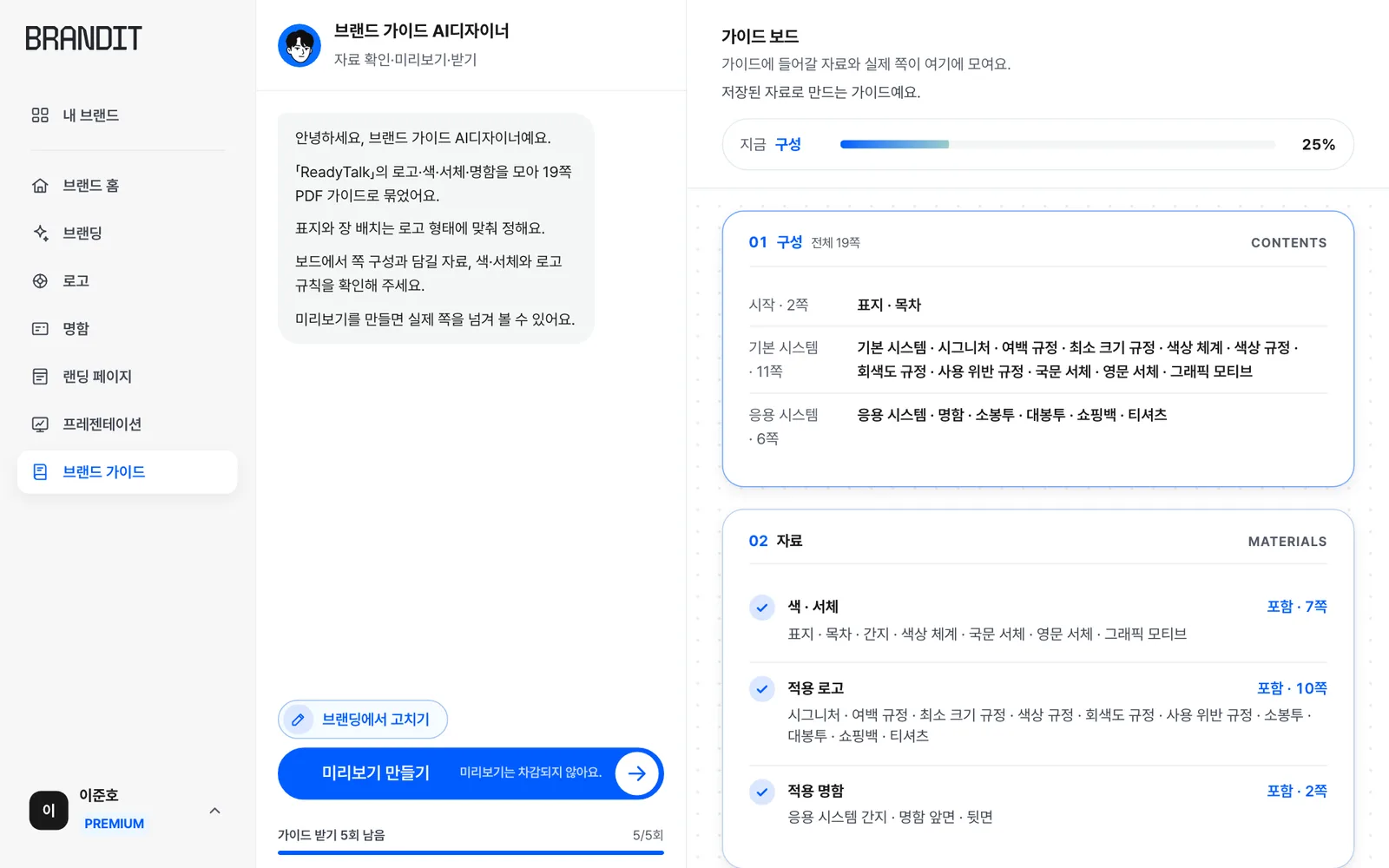
첫 인사에서 지금 자료로 몇 쪽짜리 가이드가 되는지 알려 주고, 오른쪽 보드의 구성 칸에 장별 쪽 이름을 놓습니다.

보드는 01 구성, 02 자료, 03 색·서체, 04 로고 규칙, 05 미리보기 칸으로 나뉩니다.

조합형 로고와 명함까지 모두 있으면 시작 2쪽, 기본 시스템 14쪽, 응용 시스템 6쪽으로 모두 22쪽이고, 글자만 로고나 엠블럼처럼 다른 형태면 19쪽입니다.
123
  1. 1가이드 쪽 수와 확인할 것을 알려 주는 첫 인사입니다.
  2. 2장별 쪽 수와 쪽 이름입니다.
  3. 3실제 쪽을 그려 보는 버튼이며 횟수를 쓰지 않습니다.

빠진 자료와 색·서체·로고 규칙 확인하기

보드의 자료 칸에서 색·서체, 적용 로고, 적용 명함이 가이드에 들어가는지 확인합니다.

빠진 자료가 있으면 대화창에서 어떤 쪽이 빠지는지 알리고 「로고 만들러 가기」, 「명함 만들러 가기」, 「브랜딩에서 채우기」로 그 화면에 가게 합니다.

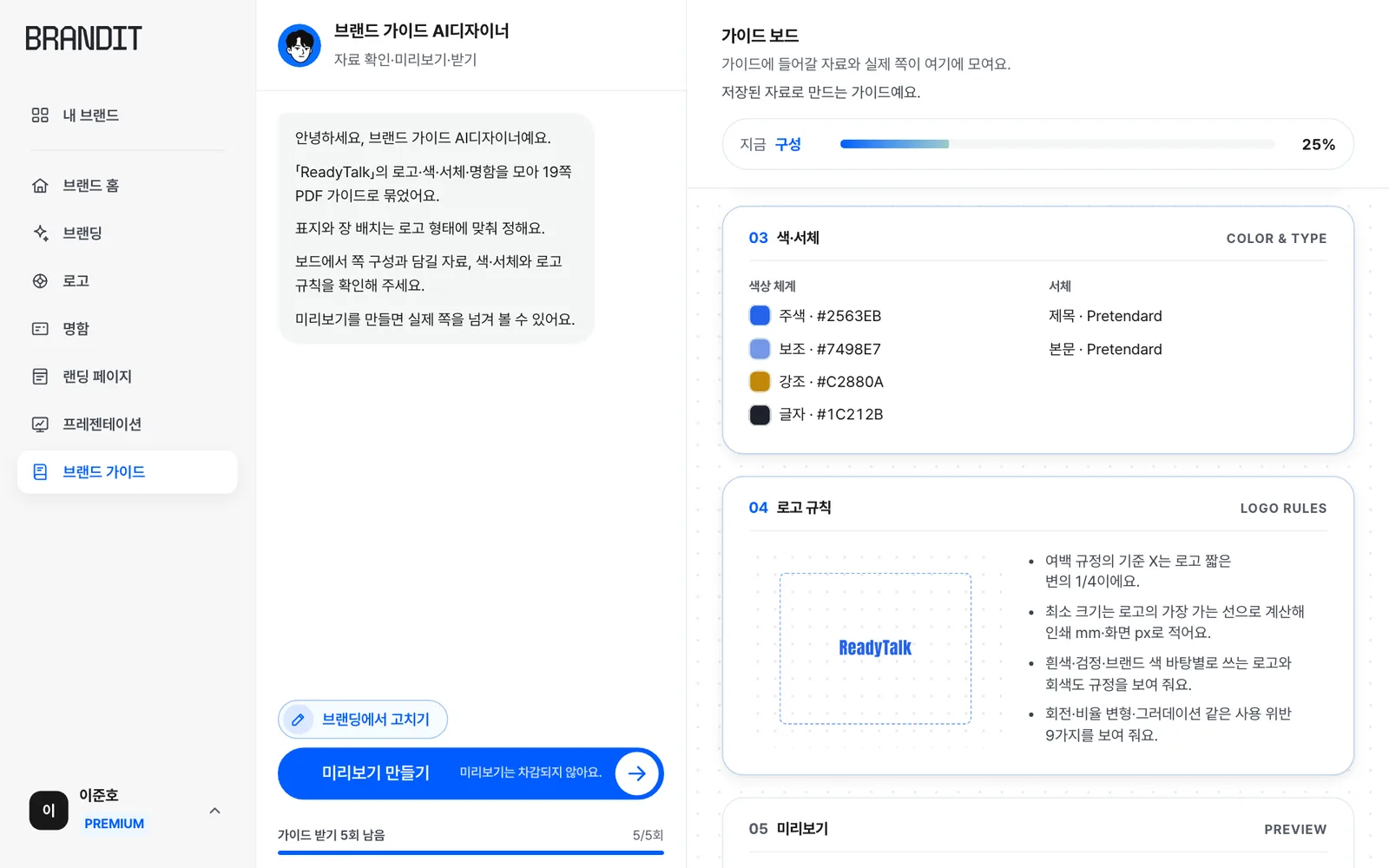
색상 체계의 색 값과 서체는 보드에 보이는 그대로 가이드에 들어갑니다.

색이나 서체를 고치려면 「브랜딩에서 고치기」를 눌러 브랜드 편집에서 고친 뒤 돌아옵니다.
1234
  1. 1색상 체계 쪽에 그대로 들어갈 색 값입니다.
  2. 2제목과 본문에 쓰는 서체입니다.
  3. 3로고 규정 쪽에 들어갈 규칙입니다.
  4. 4색이나 서체를 고치러 브랜드 편집으로 갑니다.

로고를 적용하지 않았으면 로고 규칙과 응용 시스템 쪽이 빠지며, 로고가 있고 만든 명함이 없으면 로고와 브랜드 색으로 그린 기본 명함을 넣습니다.

표지 보기

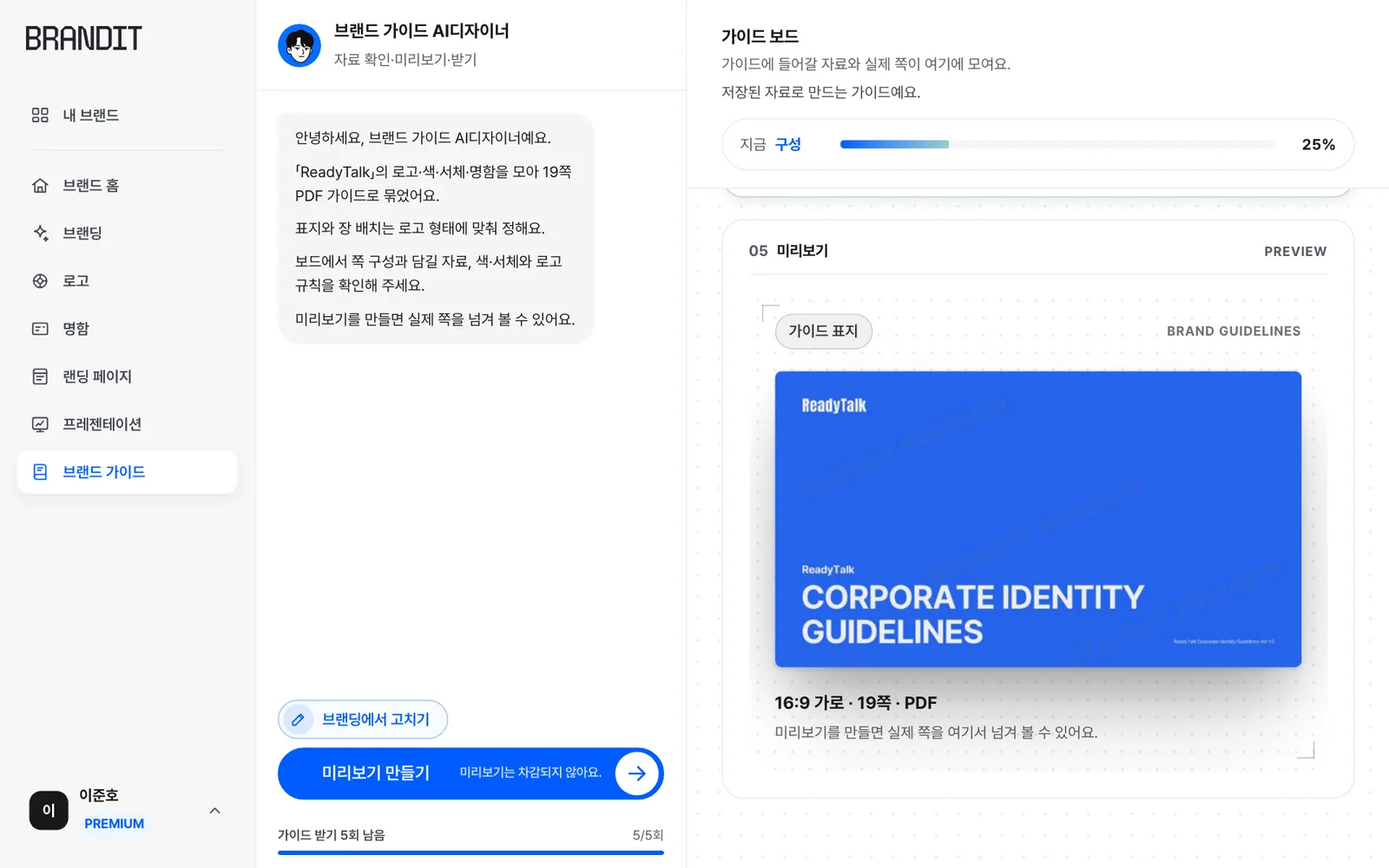
보드 맨 아래 미리보기 칸에는 실제 PDF에 들어갈 표지가 먼저 놓이고, 판형과 쪽 수가 함께 적힙니다.

표지, 목차, 간지 모양은 로고 형태에 맞춰 정해집니다.

보드 표지와 미리보기, 받은 PDF는 같은 조합을 사용합니다.
12
  1. 1PDF에 들어갈 실제 표지입니다.
  2. 2가이드 판형과 쪽 수입니다.

미리보기 넘겨 보기

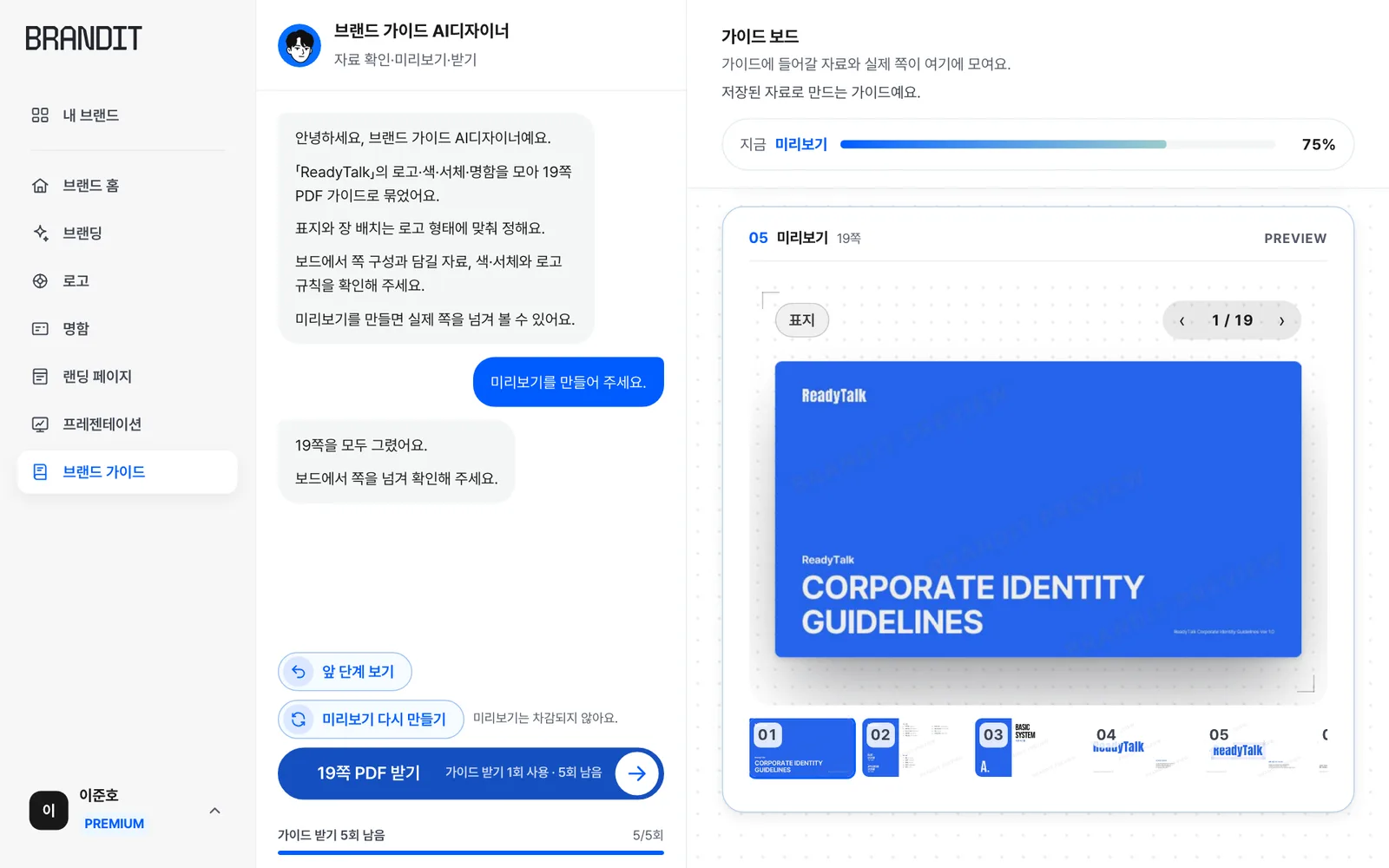
「미리보기 만들기」를 누르면 실제 PDF와 같은 쪽을 한 쪽씩 그려 보드 무대에 놓습니다.

무대 위 화살표나 아래 쪽 목록을 눌러 넘겨 봅니다.

미리보기 쪽에는 BRANDIT PREVIEW 표시가 겹쳐 있고 받은 PDF에는 없습니다.

FREE·STARTER 요금제에서는 「표지·목차 미리보기 만들기」로 표지와 목차 2쪽을 볼 수 있습니다.
123
  1. 1지금 쪽 번호와 넘기기 버튼입니다.
  2. 2쪽 목록을 누르면 그 쪽이 무대에 놓입니다.
  3. 3PDF로 받는 버튼이며 가이드 받기 1회 사용과 남은 횟수가 보입니다.

미리보기는 횟수를 쓰지 않고, 자료를 고친 뒤 「미리보기 다시 만들기」로 새로 그릴 수 있습니다.

응용 시스템 쪽 보기

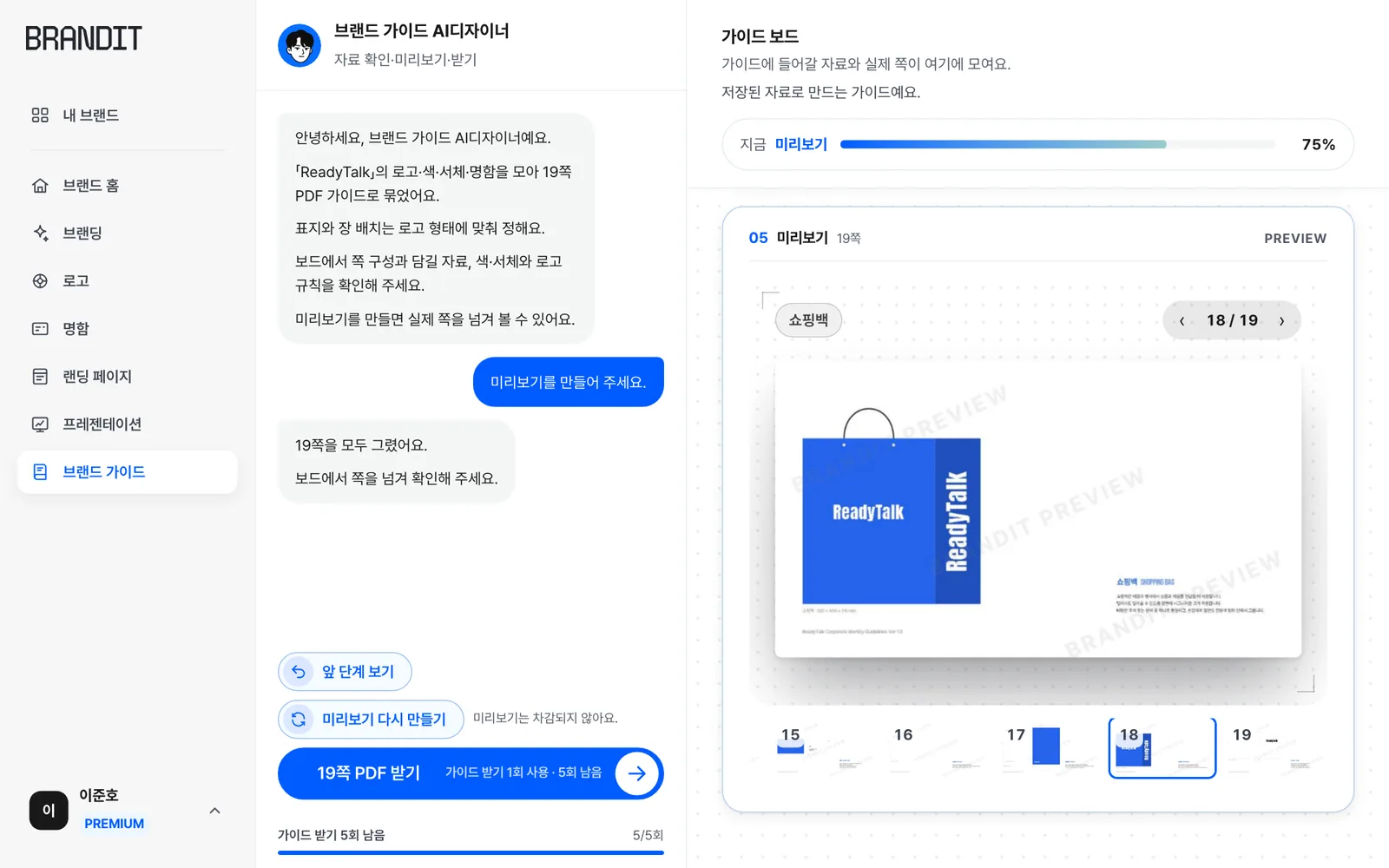
응용 시스템 장에는 명함 쪽과 함께 평면 도식에 로고를 얹은 쪽이 이어집니다.

소봉투, 대봉투, 쇼핑백, 티셔츠 쪽이 들어갑니다.

바탕색에 맞춰 원래 색 로고나 흰색·검정 단색 로고가 놓입니다.
12
  1. 1쇼핑백 평면 도식에 로고를 얹은 쪽입니다.
  2. 2쪽 목록에서 고른 쪽입니다.

PDF 받기

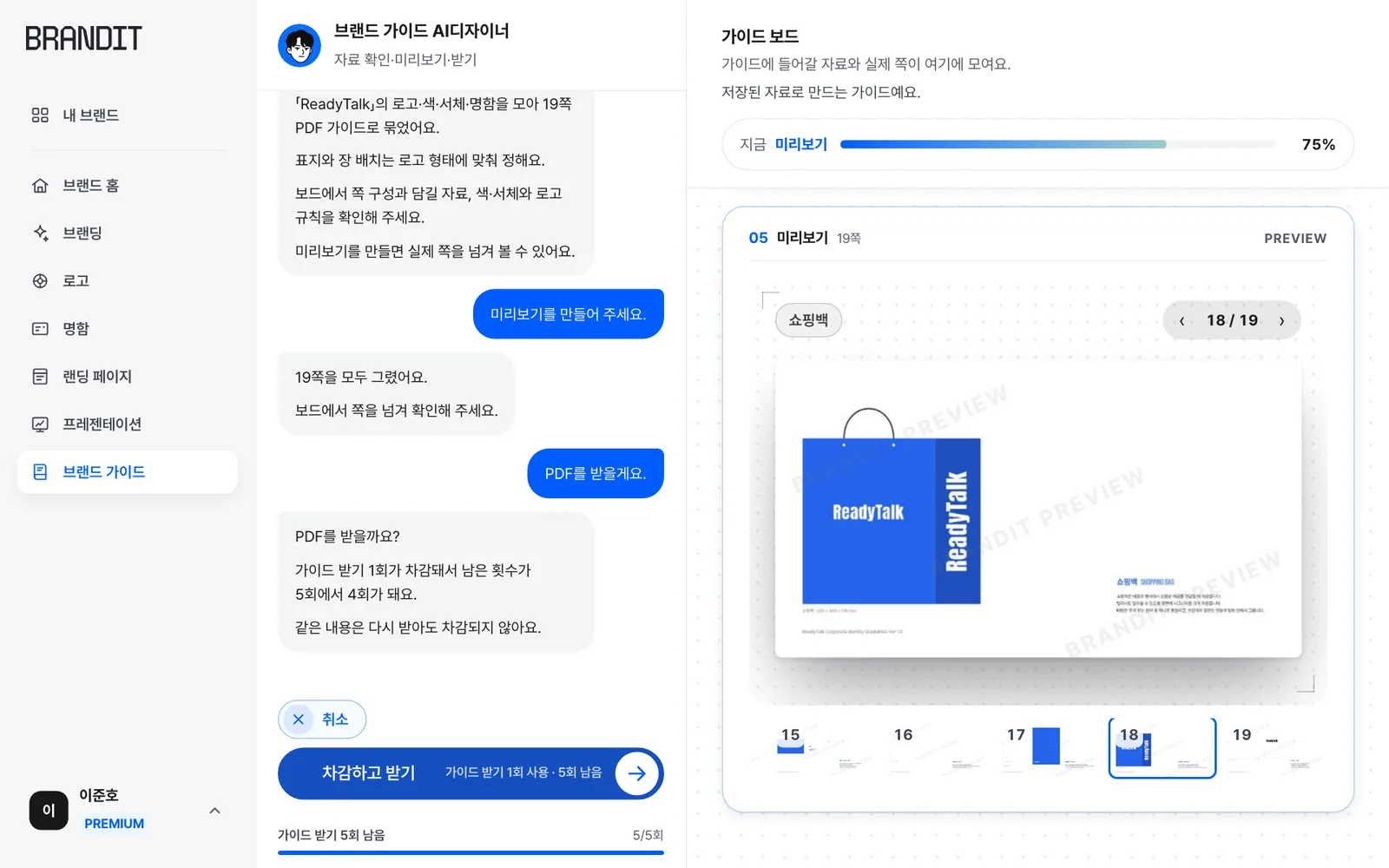
미리보기 뒤 쪽 수가 적힌 「19쪽 PDF 받기」를 누르면 대화창에서 남은 횟수가 어떻게 바뀌는지 먼저 알려 줍니다.

「차감하고 받기」를 누르면 가이드 받기 1회를 쓰고 PDF를 받습니다.

같은 내용이나 로고만 바꾼 내용은 다시 받아도 차감되지 않고, 브랜딩·명함을 바꾼 뒤 받으면 1회를 씁니다.

FREE·STARTER 요금제에서는 같은 자리에 「PREMIUM에서 PDF 받기」가 놓이고 누르면 요금제 안내가 열립니다.
123
  1. 1차감 전에 남은 횟수를 알려 주는 확인입니다.
  2. 2가이드 받기 1회를 쓰고 PDF를 받습니다.
  3. 3받지 않고 멈춥니다.

PDF 받기는 PREMIUM 요금제에서 월 5회 쓸 수 있습니다.

이전PPT 만들기다음요금제와 사용량

찾는 내용이 없나요

요금, 환불, 지원사업에 관한 질문은 자주 묻는 질문에 모아 두었습니다.

자주 묻는 질문

이 페이지에서

  • 쪽 구성 확인하기
  • 빠진 자료와 색·서체·로고 규칙 확인하기
  • 표지 보기
  • 미리보기 넘겨 보기
  • 응용 시스템 쪽 보기
  • PDF 받기
BRANDIT

법인명. 주식회사 에이비비지 ㅣ 대표자. 권태인 ㅣ 서비스명. 브랜딧 ㅣ 사업자 등록번호. 683-81-02874 ㅣ 통신판매업신고. 2026-서울강서-0000호
Email. brand@abbg.co.kr ㅣ 주소. 서울특별시 강서구 공항대로 45길 75, 제일빌딩 5층

Copyright © ABBG Corp. All Rights Reserved.

이용약관 ㅣ 개인정보처리방침 ㅣ 환불정책 ㅣ 고객지원

화면을 불러오는 중입니다.
BRANDIT
가이드요금제자주 묻는 질문
  • 바로가기
  • 신청 가이드
  • 디자인 의뢰
가이드요금제자주 묻는 질문
이용 가이드 처음

시작하기

  • 가입하고 브랜드 만들기

브랜드 만들기

  • 브랜딩
  • 로고
  • 명함
  • 랜딩 페이지
  • PPT
  • 브랜드 가이드

요금과 계정

  • 요금제와 사용량
  • 요금제 바꾸기와 해지
  • 크레딧

브랜드 만들기

브랜드 가이드 만들기

브랜드 가이드 AI디자이너가 브랜딩, 로고, 명함을 모아 16:9 가로 PDF 가이드로 묶습니다.

새로 묻는 것 없이 저장된 자료로 만들어서 대화창에는 입력칸 없이 버튼만 있습니다.

표지, 목차, 간지와 본문 배치는 따로 고르지 않고 로고 형태에 맞춰 정해집니다.

쪽 구성 확인하기

왼쪽 메뉴나 브랜드 홈에서 「브랜드 가이드」를 누르거나, PPT를 다 만든 뒤 「브랜드 가이드 만들기」를 누릅니다.

첫 인사에서 지금 자료로 몇 쪽짜리 가이드가 되는지 알려 주고, 오른쪽 보드의 구성 칸에 장별 쪽 이름을 놓습니다.

보드는 01 구성, 02 자료, 03 색·서체, 04 로고 규칙, 05 미리보기 칸으로 나뉩니다.

조합형 로고와 명함까지 모두 있으면 시작 2쪽, 기본 시스템 14쪽, 응용 시스템 6쪽으로 모두 22쪽이고, 글자만 로고나 엠블럼처럼 다른 형태면 19쪽입니다.

  1. 1가이드 쪽 수와 확인할 것을 알려 주는 첫 인사입니다.
  2. 2장별 쪽 수와 쪽 이름입니다.
  3. 3실제 쪽을 그려 보는 버튼이며 횟수를 쓰지 않습니다.

빠진 자료와 색·서체·로고 규칙 확인하기

보드의 자료 칸에서 색·서체, 적용 로고, 적용 명함이 가이드에 들어가는지 확인합니다.

빠진 자료가 있으면 대화창에서 어떤 쪽이 빠지는지 알리고 「로고 만들러 가기」, 「명함 만들러 가기」, 「브랜딩에서 채우기」로 그 화면에 가게 합니다.

색상 체계의 색 값과 서체는 보드에 보이는 그대로 가이드에 들어갑니다.

색이나 서체를 고치려면 「브랜딩에서 고치기」를 눌러 브랜드 편집에서 고친 뒤 돌아옵니다.

  1. 1색상 체계 쪽에 그대로 들어갈 색 값입니다.
  2. 2제목과 본문에 쓰는 서체입니다.
  3. 3로고 규정 쪽에 들어갈 규칙입니다.
  4. 4색이나 서체를 고치러 브랜드 편집으로 갑니다.

로고를 적용하지 않았으면 로고 규칙과 응용 시스템 쪽이 빠지며, 로고가 있고 만든 명함이 없으면 로고와 브랜드 색으로 그린 기본 명함을 넣습니다.

표지 보기

보드 맨 아래 미리보기 칸에는 실제 PDF에 들어갈 표지가 먼저 놓이고, 판형과 쪽 수가 함께 적힙니다.

표지, 목차, 간지 모양은 로고 형태에 맞춰 정해집니다.

보드 표지와 미리보기, 받은 PDF는 같은 조합을 사용합니다.

  1. 1PDF에 들어갈 실제 표지입니다.
  2. 2가이드 판형과 쪽 수입니다.

미리보기 넘겨 보기

「미리보기 만들기」를 누르면 실제 PDF와 같은 쪽을 한 쪽씩 그려 보드 무대에 놓습니다.

무대 위 화살표나 아래 쪽 목록을 눌러 넘겨 봅니다.

미리보기 쪽에는 BRANDIT PREVIEW 표시가 겹쳐 있고 받은 PDF에는 없습니다.

FREE·STARTER 요금제에서는 「표지·목차 미리보기 만들기」로 표지와 목차 2쪽을 볼 수 있습니다.

  1. 1지금 쪽 번호와 넘기기 버튼입니다.
  2. 2쪽 목록을 누르면 그 쪽이 무대에 놓입니다.
  3. 3PDF로 받는 버튼이며 가이드 받기 1회 사용과 남은 횟수가 보입니다.

미리보기는 횟수를 쓰지 않고, 자료를 고친 뒤 「미리보기 다시 만들기」로 새로 그릴 수 있습니다.

응용 시스템 쪽 보기

응용 시스템 장에는 명함 쪽과 함께 평면 도식에 로고를 얹은 쪽이 이어집니다.

소봉투, 대봉투, 쇼핑백, 티셔츠 쪽이 들어갑니다.

바탕색에 맞춰 원래 색 로고나 흰색·검정 단색 로고가 놓입니다.

  1. 1쇼핑백 평면 도식에 로고를 얹은 쪽입니다.
  2. 2쪽 목록에서 고른 쪽입니다.

PDF 받기

미리보기 뒤 쪽 수가 적힌 「19쪽 PDF 받기」를 누르면 대화창에서 남은 횟수가 어떻게 바뀌는지 먼저 알려 줍니다.

「차감하고 받기」를 누르면 가이드 받기 1회를 쓰고 PDF를 받습니다.

같은 내용이나 로고만 바꾼 내용은 다시 받아도 차감되지 않고, 브랜딩·명함을 바꾼 뒤 받으면 1회를 씁니다.

FREE·STARTER 요금제에서는 같은 자리에 「PREMIUM에서 PDF 받기」가 놓이고 누르면 요금제 안내가 열립니다.

  1. 1차감 전에 남은 횟수를 알려 주는 확인입니다.
  2. 2가이드 받기 1회를 쓰고 PDF를 받습니다.
  3. 3받지 않고 멈춥니다.

PDF 받기는 PREMIUM 요금제에서 월 5회 쓸 수 있습니다.

이전PPT 만들기다음요금제와 사용량

찾는 내용이 없나요

요금, 환불, 지원사업에 관한 질문은 자주 묻는 질문에 모아 두었습니다.

자주 묻는 질문

이 페이지에서

  • 쪽 구성 확인하기
  • 빠진 자료와 색·서체·로고 규칙 확인하기
  • 표지 보기
  • 미리보기 넘겨 보기
  • 응용 시스템 쪽 보기
  • PDF 받기
BRANDIT

법인명. 주식회사 에이비비지 ㅣ 대표자. 권태인 ㅣ 서비스명. 브랜딧 ㅣ 사업자 등록번호. 683-81-02874 ㅣ 통신판매업신고. 2026-서울강서-0000호
Email. brand@abbg.co.kr ㅣ 주소. 서울특별시 강서구 공항대로 45길 75, 제일빌딩 5층

Copyright © ABBG Corp. All Rights Reserved.

이용약관 ㅣ 개인정보처리방침 ㅣ 환불정책 ㅣ 고객지원