
브랜드 만들기
PPT 만들기
PPT AI디자이너가 참고할 자료와 자료 종류를 묻고, 고른 템플릿의 장마다 칸을 채웁니다.
브랜딩에서 정한 이름, 색, 로고는 그대로 쓰고, 다 만든 뒤에는 PowerPoint 파일로 받습니다.
브랜드 홈의 프레젠테이션 칸은 랜딩 페이지를 만들면 열립니다.
자료 첨부하기
왼쪽 메뉴나 브랜드 홈에서 「프레젠테이션」을 누르면 PPT AI디자이너가 「사업계획서가 있나요?」라고 묻습니다.
입력칸 왼쪽 클립을 눌러 파일을 고르고 「보내기」를 누르면 그 내용으로 자료를 채웁니다.
이어서 회사 소개서나 시장 조사 자료처럼 참고할 파일이 있는지 한 번 더 묻습니다.
- PDF, Word(DOCX), 한글(HWPX·HWP) 파일을 받습니다.
- 사업계획서는 1개 20MB까지, 참고자료는 5개까지 파일당 20MB, 합계 100MB까지 첨부합니다.
- 암호가 걸린 문서, 배포용 문서, 옛 한글 파일, 예전 Word(.doc) 파일은 PDF로 저장해 첨부합니다.
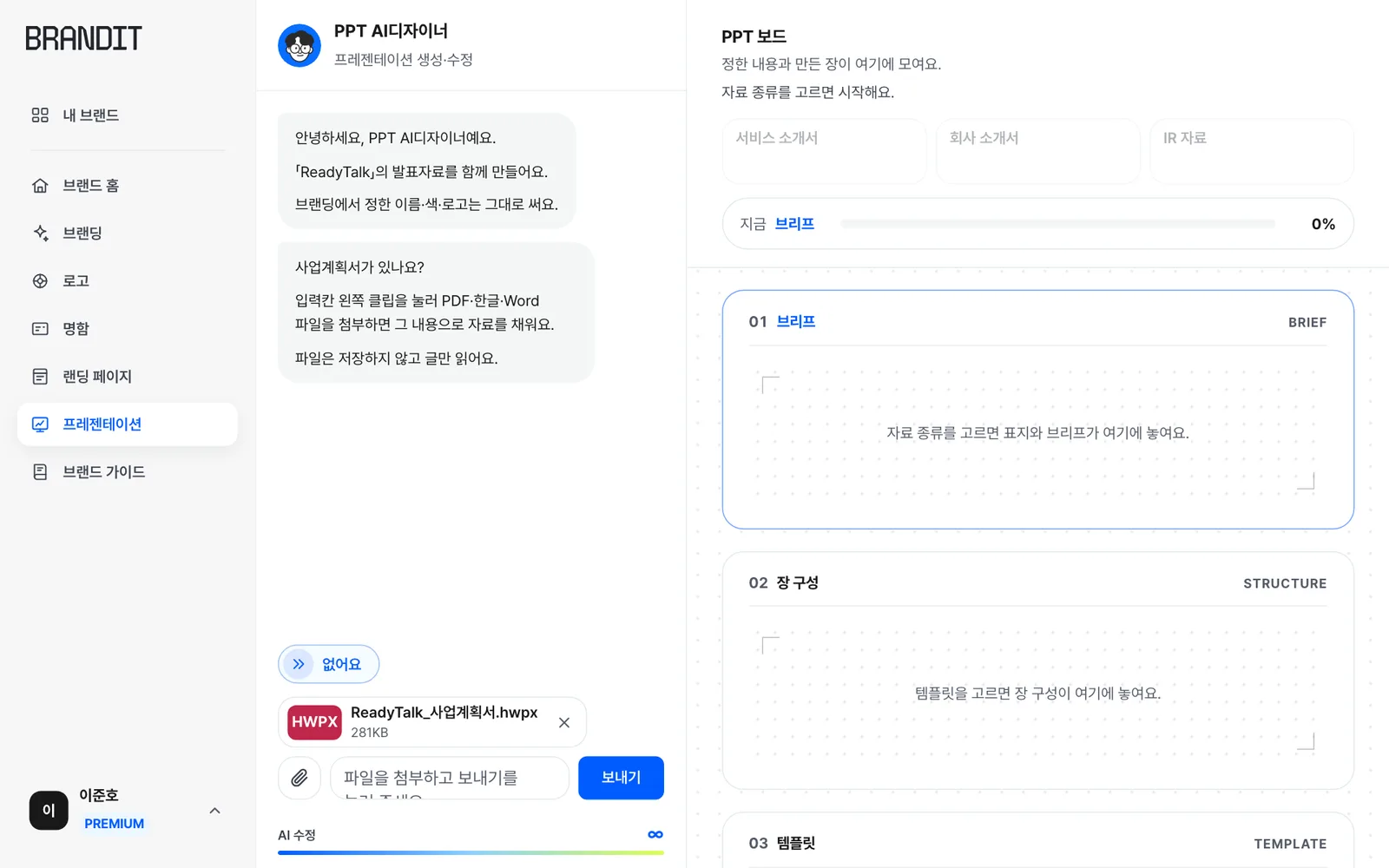
- 입력칸 왼쪽 클립을 눌러 첨부할 파일을 고릅니다.
- 고른 파일은 입력칸 위에 칩으로 놓이고, 「보내기」를 눌러야 첨부됩니다.
- 첨부할 파일이 없으면 「없어요」를 누릅니다.
파일은 저장하지 않고 글만 읽으며, 새로고침하면 첨부한 글은 사라집니다.
자료 종류 고르기
첨부한 파일이 있으면 글을 읽고 어떤 자료로 만들면 좋을지 이유와 함께 권합니다.
서비스 소개서, 회사 소개서, IR 자료 가운데 하나를 고르고 「이 자료로 정하기」를 누릅니다.
장 수는 서비스 소개서 12장, 회사 소개서 12장, 투자 IR 14장입니다.
자료를 정한 뒤에도 보드 맨 위 자료 탭에서 언제든 다른 자료로 바꿀 수 있습니다.
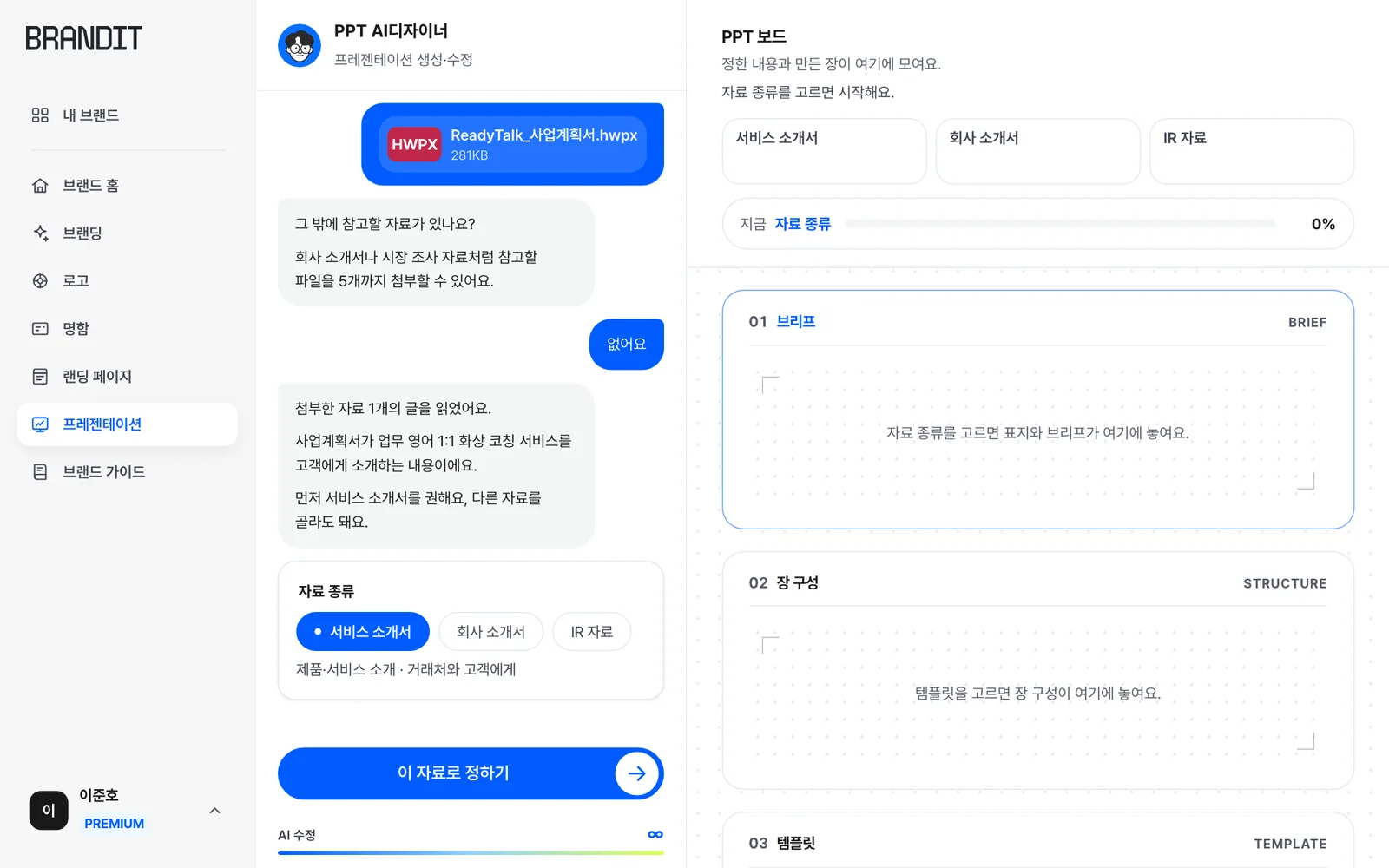
- 첨부한 자료를 읽고 권하는 자료 종류와 그 이유입니다.
- 만들 자료 종류를 고릅니다.
- 「이 자료로 정하기」를 누르면 템플릿 고르기로 넘어갑니다.
IR 자료는 자료 유형을 따로 고르지 않고 투자자에게 보내는 IR 구성 한 가지로 만듭니다.
템플릿 고르기
템플릿은 자료 종류마다 일곱 가지입니다.
서비스 소개서는 매뉴얼형, 에디토리얼형, 하이라이트형, 다크 벤토형, 미니멀형, 코랄 벤토형, 옐로 하이라이트형입니다.
회사 소개서는 매뉴얼형, 에디토리얼형, 하이라이트형, 벤토·틴트형, 미니멀형, 테라코타 에디토리얼형, 바이올렛 스플릿형입니다.
IR 자료는 매뉴얼형, 에디토리얼형, 하이라이트형, 다크 벤토형, 미니멀형, 틸 볼드형, 네이비 앰버형입니다.
카드 그림은 디자이너 시안의 표지이고, 그림을 누르면 우리 브랜드 색과 이름을 넣은 예시 장을 크게 볼 수 있습니다.
앞의 세 템플릿에 붙은 「추천」은 브랜드의 업종·분위기·색과 자료 종류를 보고 고른 것이고, 미리 골라 두지는 않습니다.
이름이나 설명을 눌러 고른 뒤 「이 템플릿으로 정하기」를 누릅니다.
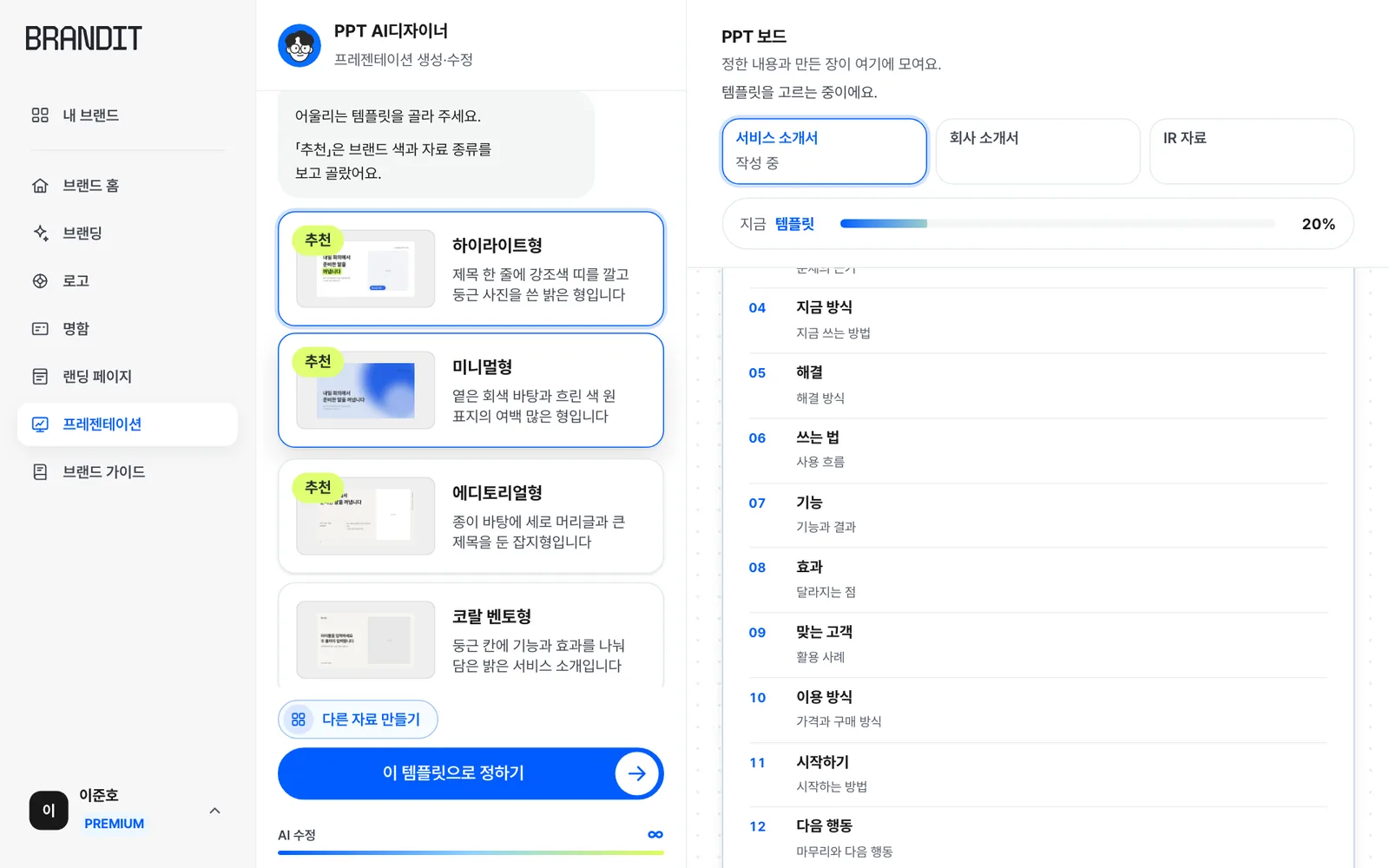
- 「추천」 표시가 붙은 템플릿입니다.
- 카드 그림을 누르면 장 구성을 크게 볼 수 있습니다.
- 고른 템플릿으로 정하고 다음 단계로 갑니다.
템플릿 크게 보기
카드 그림을 누르면 그 템플릿의 표지, 본문 장, 마지막 장을 크게 보여 줍니다.
이름, 로고, 색은 이 브랜드의 것이고 문장은 모양을 보여 주는 예시입니다.
만들 때는 첨부한 자료와 답한 내용으로 문장을 채웁니다.
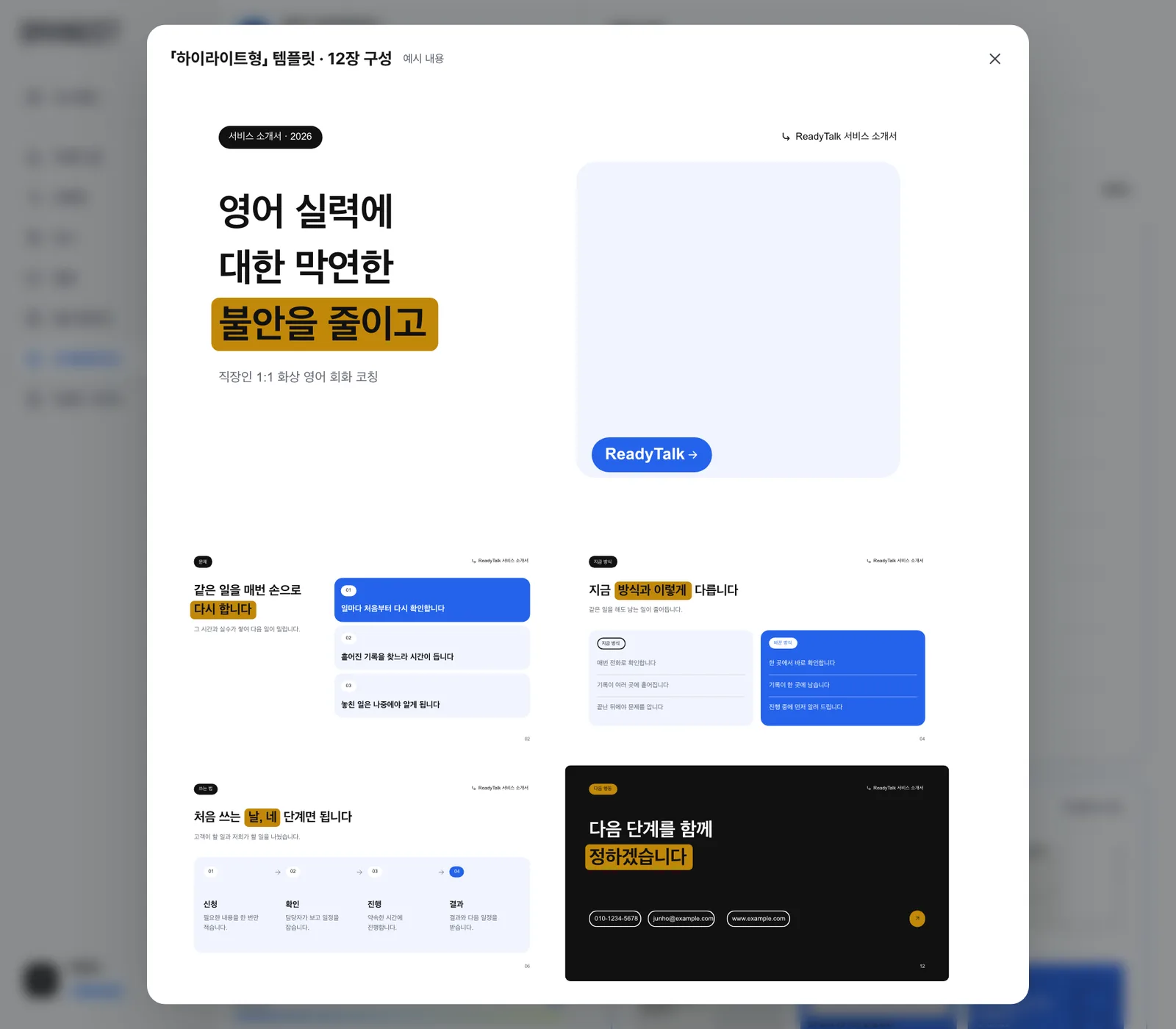
- 템플릿 이름과 장 수이고, 옆의 「예시 내용」은 보이는 문장이 예시라는 뜻입니다.
- 이 브랜드의 이름, 로고, 색을 넣은 표지 예시입니다.
오른쪽 위 닫기 버튼이나 Esc 키로 창을 닫습니다.
필요한 내용 답하기
템플릿을 정하면 칸을 채우는 데 필요한 것만 하나씩 묻습니다.
사업계획서를 첨부했으면 읽는 사람과 마지막에 바라는 행동 같은 몇 칸만 묻고 나머지는 사업계획서에서 채웁니다.
첨부하지 않았으면 템플릿이 쓰는 필수 칸을 하나씩 묻습니다.
필수 칸을 다 채운 뒤 「선택 내용도 적기」를 누르면 선택 칸도 묻고, 넣지 않을 칸은 「이 칸은 건너뛰기」로 넘깁니다.
답한 내용은 오른쪽 보드의 브리프에 바로 채워집니다.
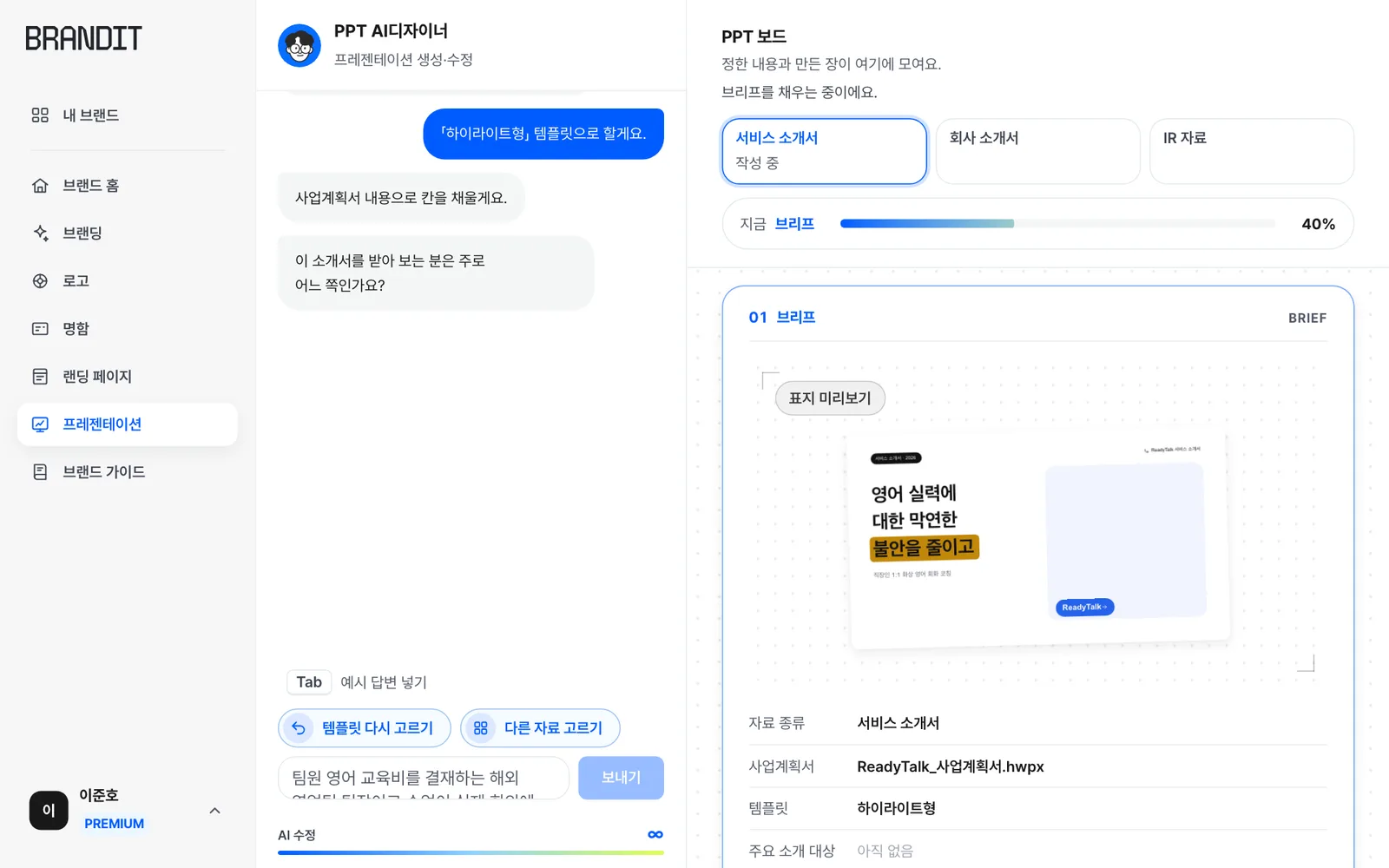
- 지금 묻는 내용입니다.
- 입력칸이 비어 있을 때 Tab 키를 누르면 예시 답변이 들어갑니다.
- 사업계획서에서 읽은 내용과 답한 내용이 브리프에 채워집니다.
예시 답변을 고치지 않고 보내면 그 안의 숫자는 PPT에 쓰지 않습니다.
템플릿으로 만들기
필요한 칸이 다 차면 「만들 준비가 됐어요.」라고 알립니다.
「이 템플릿으로 만들기」를 누르면 PPT 생성 1회를 쓰고 장마다 칸을 채운 뒤 사진을 붙입니다.
사진 자리가 여럿인 장은 자리마다 그 항목에 맞는 사진을 넣고, 한 자료 안에서 같은 사진을 두 번 쓰지 않습니다.
숫자는 답한 내용과 첨부한 자료에 있는 것만 쓰고, 매출·시장·자금 도표는 같은 단위 숫자와 출처가 있을 때만 그립니다.
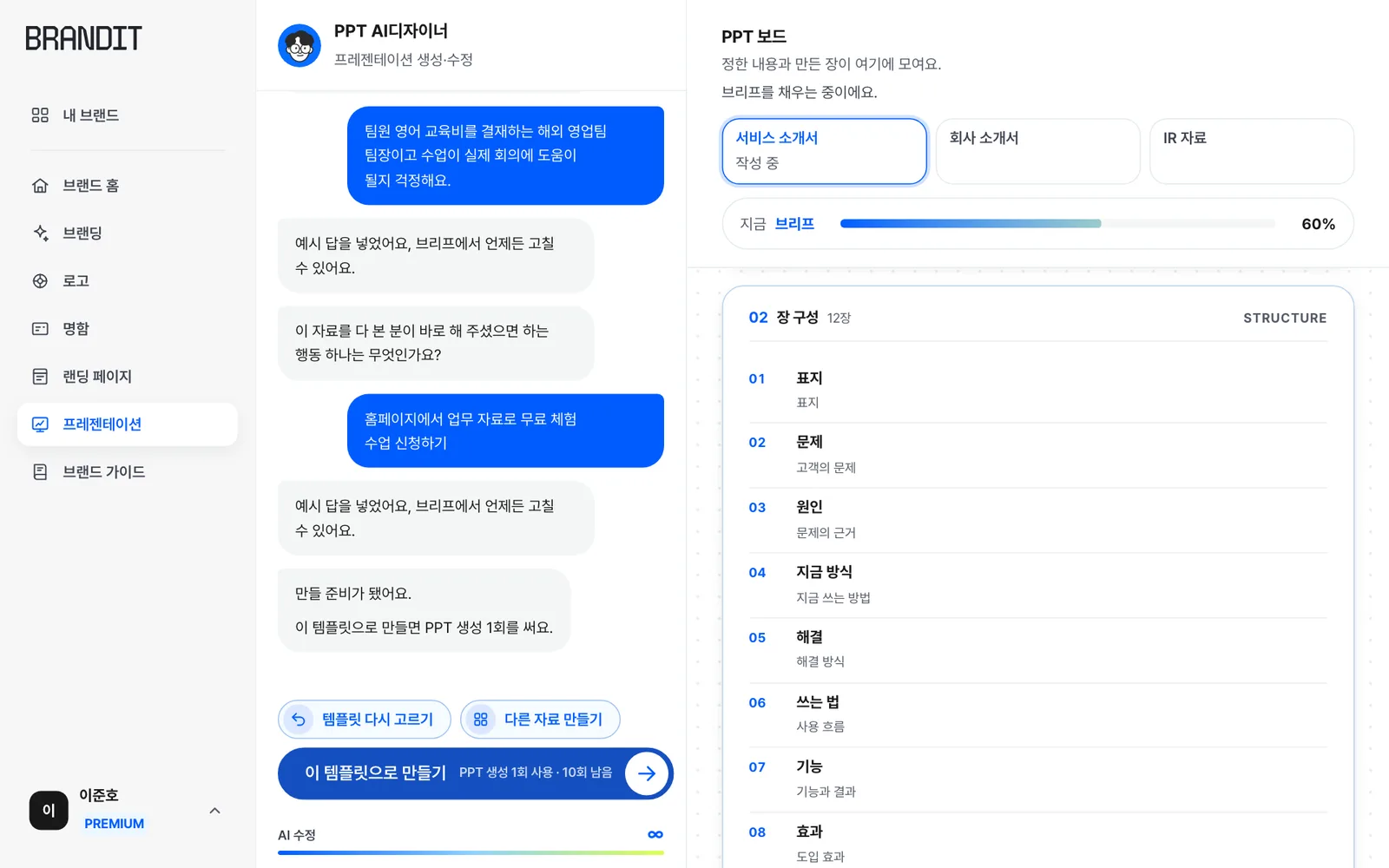
- 필요한 칸이 다 찼다는 안내입니다.
- PPT 생성 1회를 쓰는 만들기 버튼이며 오른쪽에 남은 횟수가 보입니다.
- 고른 템플릿으로 만들 장의 순서입니다.
PPT 생성은 PREMIUM 요금제에서 월 10회 쓸 수 있습니다.
만든 장 넘겨 보기
다 만들면 만든 장 수를 알리고 오른쪽 보드의 슬라이드 칸에 첫 장을 크게 놓습니다.
「이전 장」, 「다음 장」을 누르거나 아래 장 목록을 눌러 넘겨 봅니다.
재료가 모자라 채울 곳이 남은 장에는 표시가 붙고, 대화창에서 몇 곳인지 알려 줍니다.
대화창의 「회사 소개서 만들기」, 「IR 자료 만들기」로 다른 자료를 이어서 만들 수 있습니다.
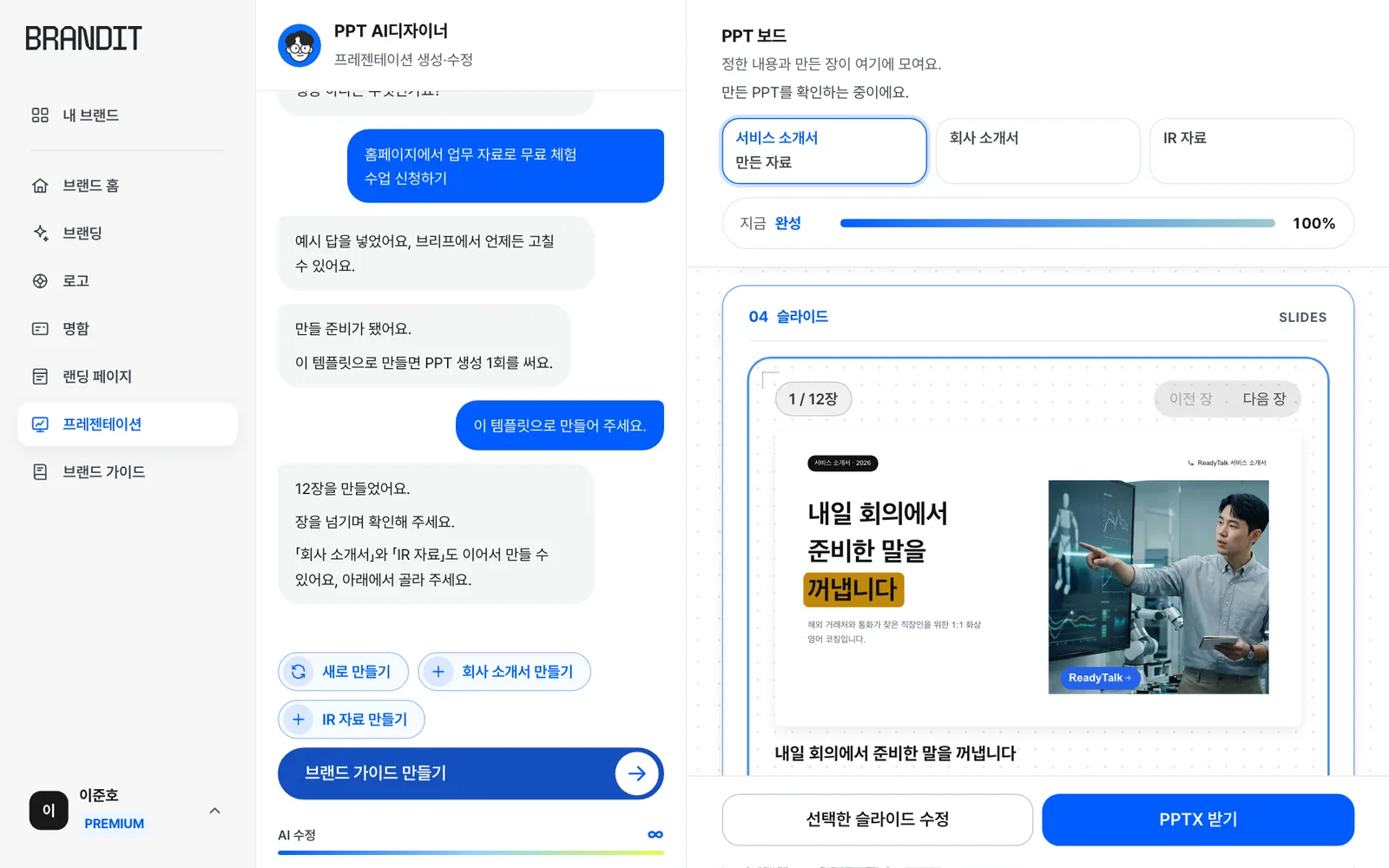
- 장을 넘기는 버튼입니다.
- 무대에 놓인 장을 다시 쓰는 버튼이며 AI 수정 1회를 씁니다.
- 다음 단계인 브랜드 가이드로 갑니다.
장 다시 쓰기
고칠 장을 무대에 놓고 보드 아래 「선택한 슬라이드 수정」을 누릅니다.
바꿀 점을 채팅으로 적어 보내면 그 장만 다시 쓰고, 적을 것이 없으면 「고칠 점 없이 다시 쓰기」를 누릅니다.
근거로 쓸 파일이 있으면 입력칸 클립으로 다시 첨부합니다.
장 다시 쓰기는 AI 수정 1회를 쓰고, 한 번 만든 자료에서 3장까지 할 수 있습니다.
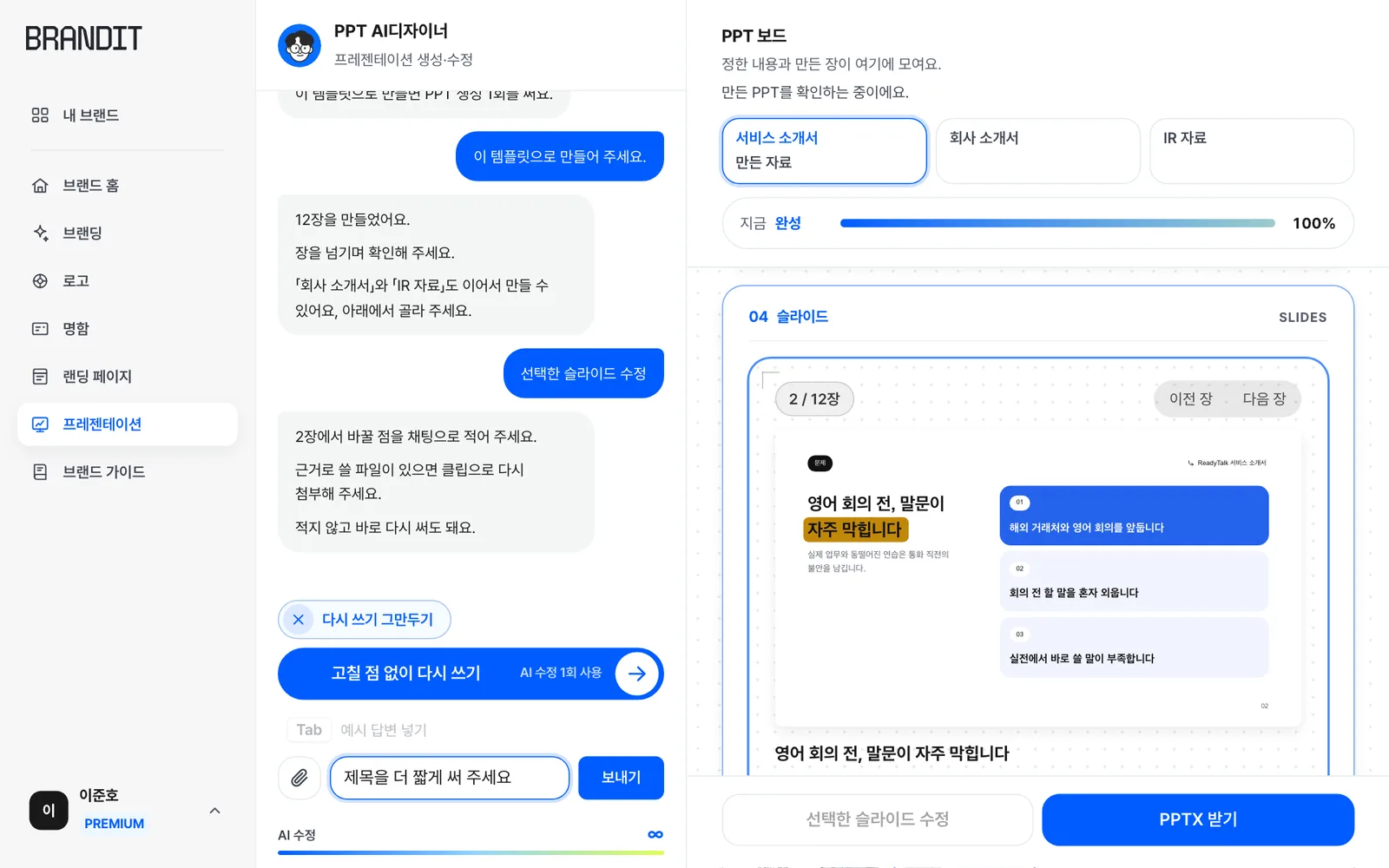
- 다시 쓸 장 번호와 할 일을 알려 주는 안내입니다.
- 바꿀 점을 적어 보냅니다.
- 적지 않고 바로 다시 쓰는 버튼입니다.
다시 쓰지 않으려면 「다시 쓰기 그만두기」를 누릅니다.
PPTX 받기
보드 맨 아래 「PPTX 받기」를 누르면 PowerPoint 파일을 받습니다.
파일 이름은 브랜드 이름과 자료 종류로 정해지고, ReadyTalk의 서비스 소개서는 ReadyTalk_서비스소개서.pptx입니다.
받은 PPTX 파일을 열어 직접 고칩니다.
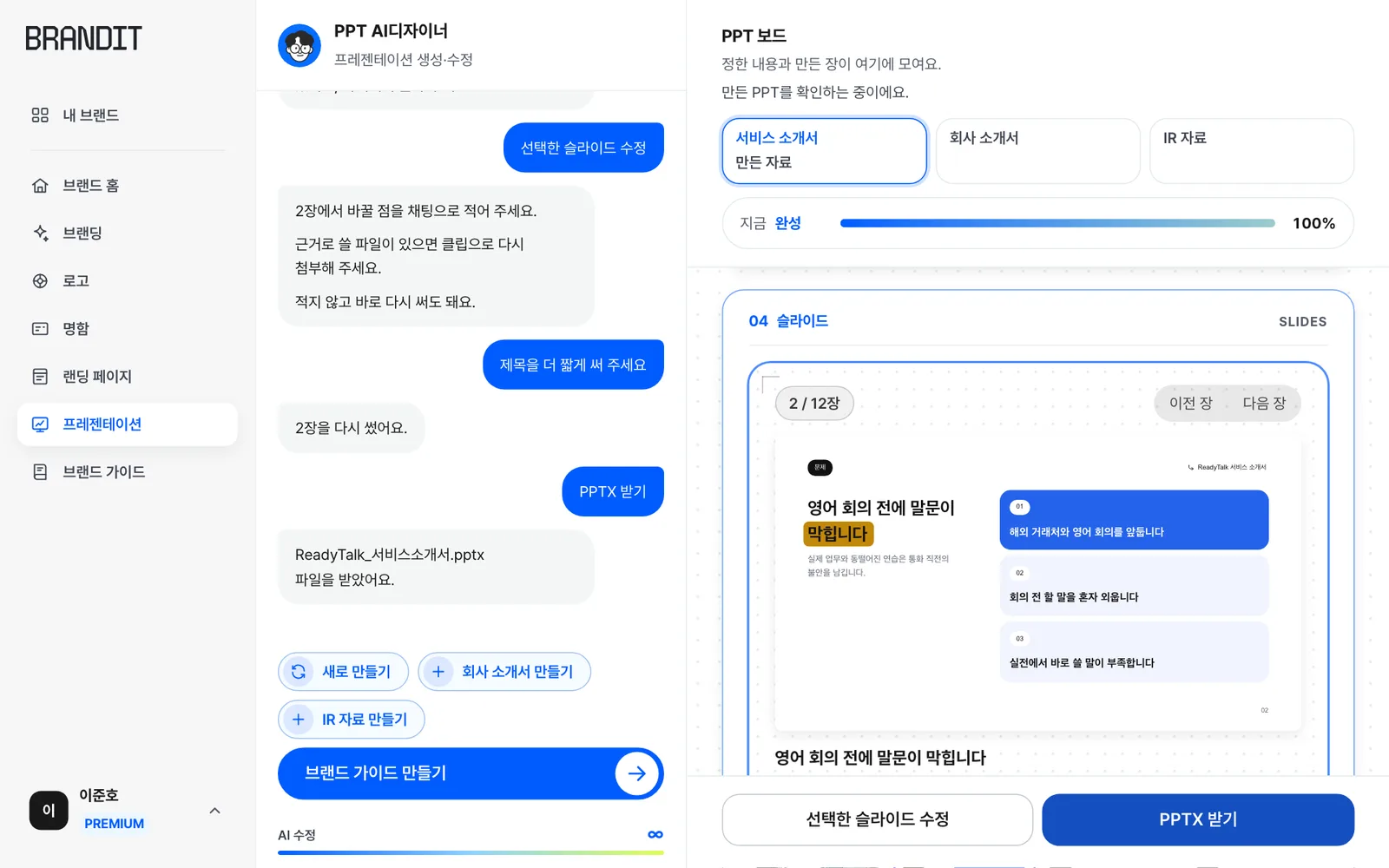
- PowerPoint 파일로 받는 버튼입니다.
- 받은 파일 이름을 알려 줍니다.
PPTX 받기는 PREMIUM 요금제에서 쓸 수 있습니다.
만든 자료 다시 열기
자료는 종류마다 하나씩 보관합니다.
보드 맨 위 자료 탭에서 이미 만든 자료에는 「만든 자료」, 채우다 만 자료에는 「작성 중」이 붙습니다.
「만든 자료」가 붙은 탭을 누르면 생성 횟수를 쓰지 않고 그 자료를 엽니다.
「작성 중」인 탭을 누르면 채우던 칸부터 다시 묻습니다.
같은 종류를 처음부터 다시 만들려면 「새로 만들기」에서 「바꾸기」를 누르고, 만들면 PPT 생성 1회를 씁니다.
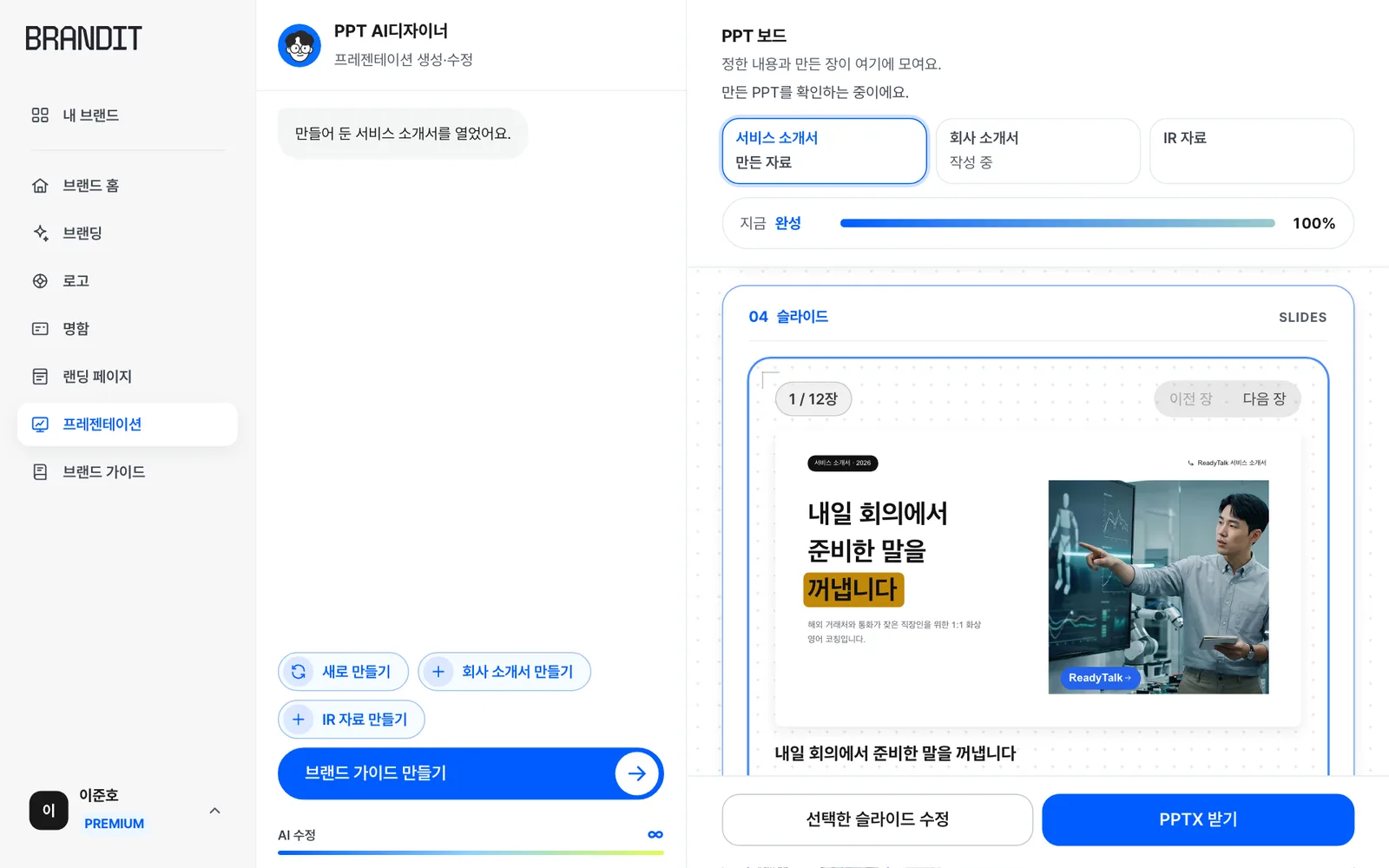
- 만든 자료가 있는 탭에는 「만든 자료」가 붙습니다.
- 만든 자료를 생성 횟수 없이 다시 열었다는 안내입니다.
- 아직 만들지 않은 자료를 바로 시작합니다.