
브랜드 만들기
명함 만들기
명함 AI디자이너가 말풍선 안 입력 폼으로 명함에 넣을 정보를 세 번에 나눠 받습니다.
받은 정보와 브랜드 로고·색으로 레이아웃 84개를 그려 보여 주고, 고른 레이아웃은 3D로 확인합니다.
편집기에서 글자체와 후가공을 정한 뒤 인쇄소에 넘길 PDF와 사양표를 받습니다.
정보 적기
명함 AI디자이너의 첫 말풍선 안에 입력 폼이 놓입니다.
첫 묶음에서 이름, 직함, 부서, 영문 이름을 적고 「다음」을 누릅니다.
이름만 꼭 적으면 되고, 비워 둔 칸은 명함에 넣지 않습니다.
입력칸이 비어 있을 때 Tab 키를 누르면 예시 답변이 들어갑니다.
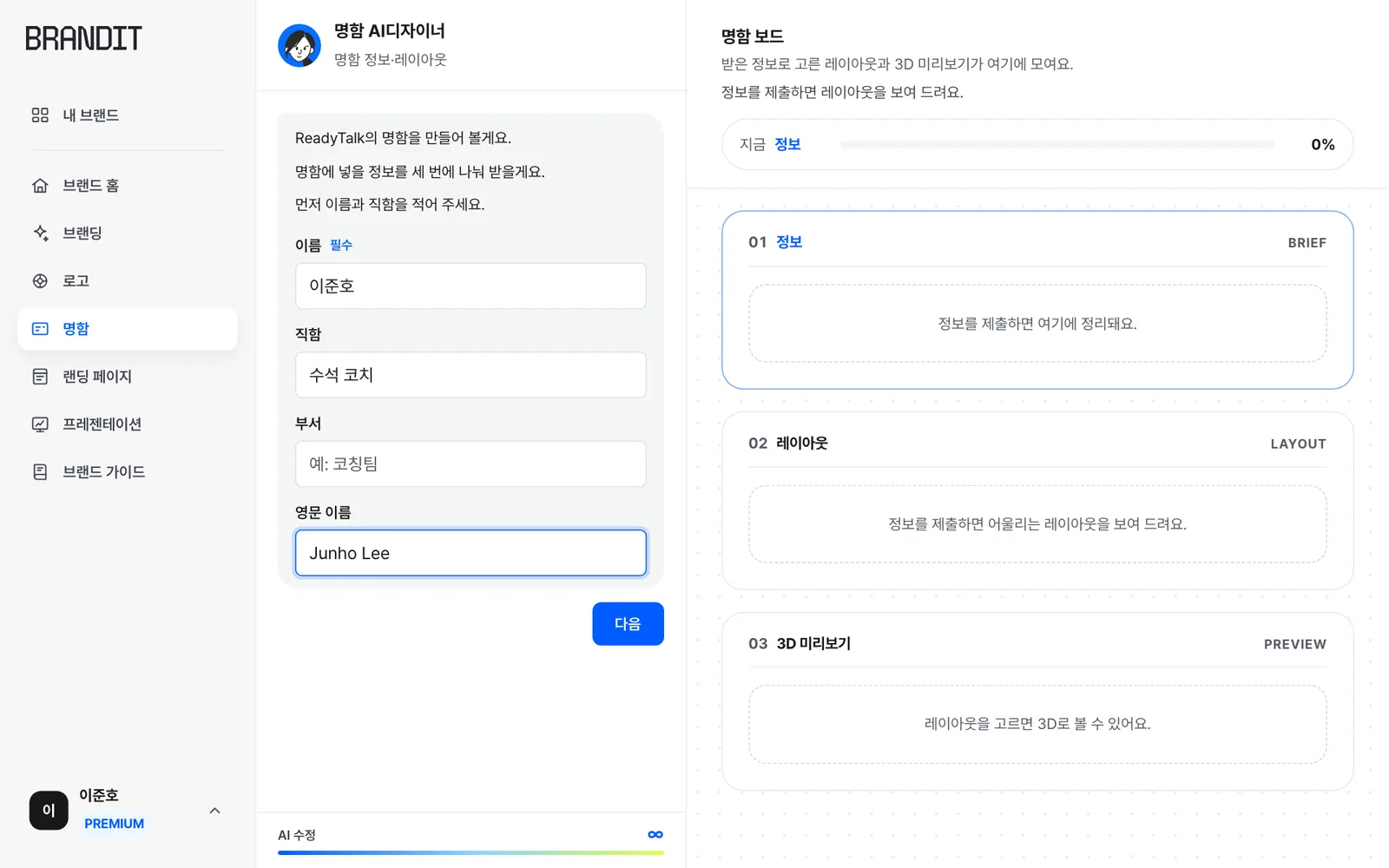
- 명함 AI디자이너가 말풍선 안에 띄운 입력 폼입니다.
- 이름은 꼭 적는 칸입니다.
- 「다음」을 누르면 연락처 묶음으로 넘어갑니다.
연락처와 회사 정보 내기
두 번째 묶음에서는 휴대폰, 전화, 팩스, 이메일, 홈페이지, SNS, QR 코드에 넣을 주소를 적습니다.
SNS와 QR 주소는 비워 두어도 되고, 적으면 해당 기능을 지원하는 레이아웃을 먼저 추천합니다.
마지막 묶음에서는 주소, 영문 주소, 슬로건, 법인명을 적고, 슬로건 칸에는 브랜드 슬로건이 미리 들어 있습니다.
주소에 / 를 넣으면 명함에서 그 자리에서 줄을 나눕니다.
「제출」을 누르면 명함 생성 1회를 쓰고 레이아웃을 보여 줍니다.
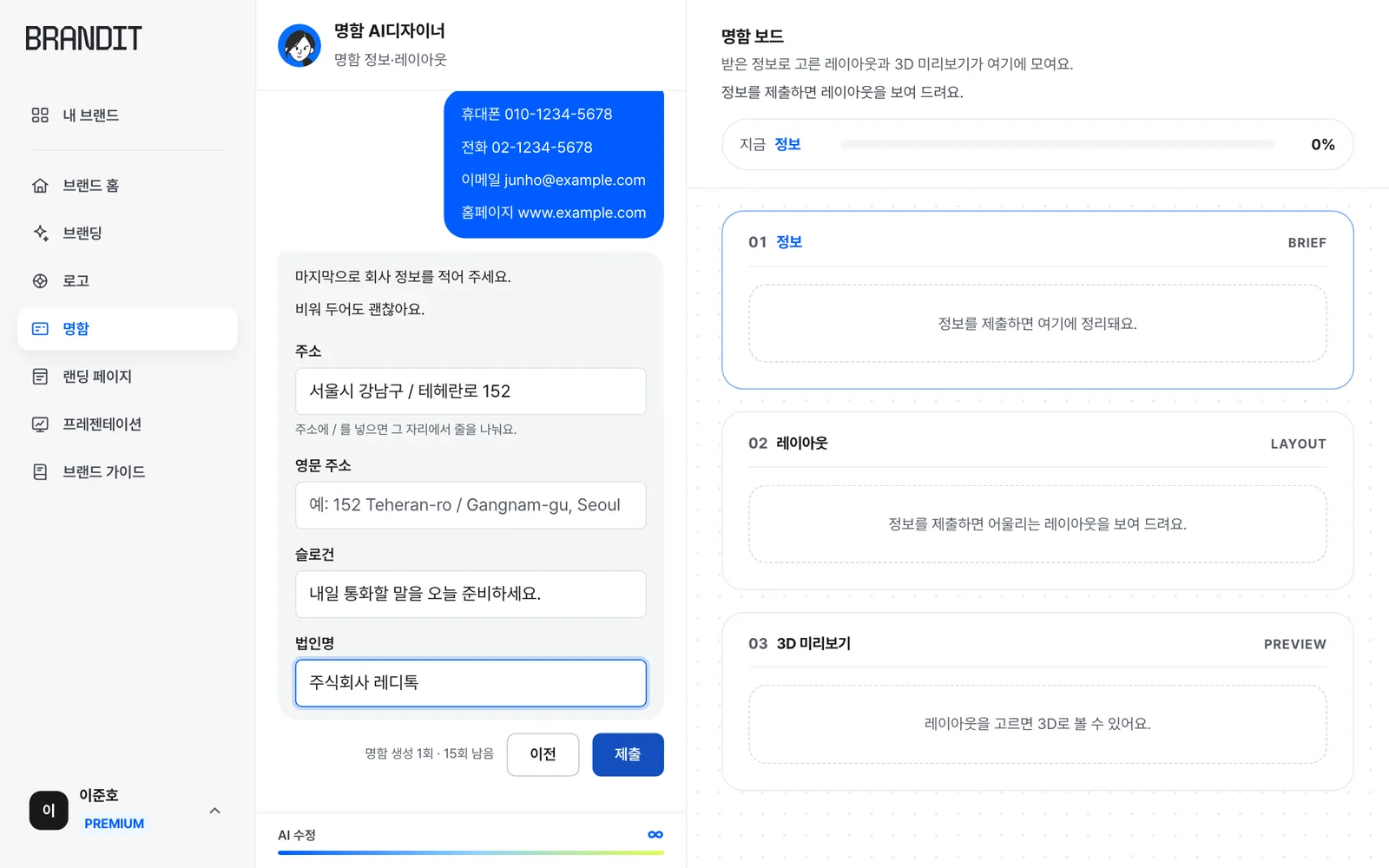
- 앞 묶음에서 적은 정보가 내 말풍선으로 정리됩니다.
- 마지막 묶음의 주소 칸입니다.
- 정보를 내는 버튼이며 옆에 명함 생성 1회 사용과 남은 횟수가 보입니다.
앞 묶음을 고치려면 「이전」을 누릅니다.
레이아웃 고르기
제출하면 오른쪽 보드의 레이아웃 칸에 앞면과 뒷면을 함께 그린 후보가 놓입니다.
레이아웃은 84개이고, 입력한 정보와 필요한 기능에 맞춰 추천합니다.
앞의 세 후보에는 「추천」이 붙고, 한 쪽에 4개씩 넘겨 봅니다.
후보 아래에는 정보를 모두 담는지, 담지 못하는 정보가 무엇인지 적혀 있습니다.
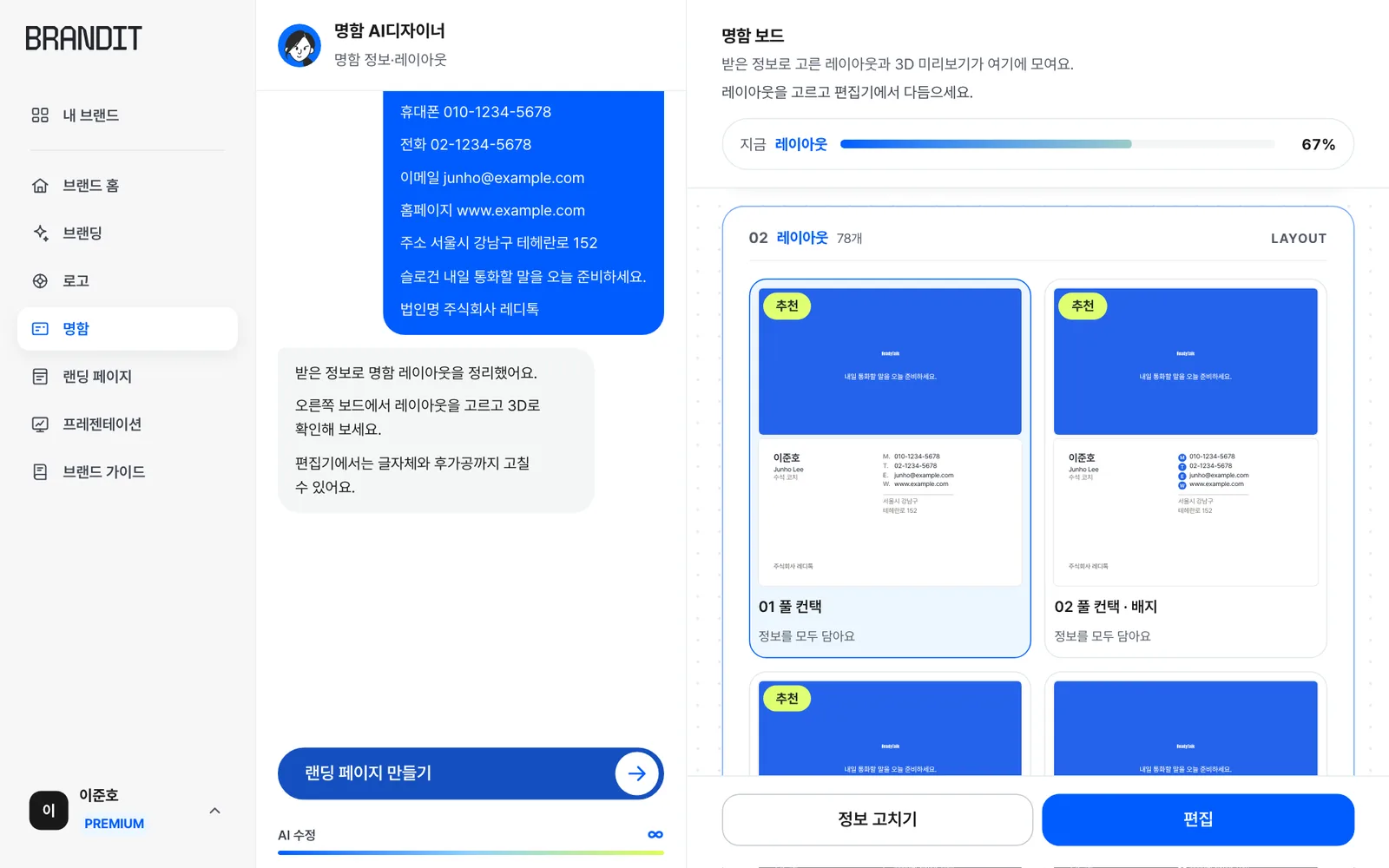
- 받은 정보로 레이아웃을 정리했다는 안내입니다.
- 「추천」이 붙은 첫 레이아웃이며 누르면 고릅니다.
- 적은 정보를 바꾸려면 「정보 고치기」를 누릅니다.
이미 사용한 명함은 정보를 고쳐 다시 제출해도 사용량이 줄지 않습니다.
3D로 확인하기
레이아웃을 누르면 보드의 3D 미리보기 칸에 그 명함이 놓입니다.
칸 오른쪽 위 「앞면」과 「뒷면」을 눌러 두 면을 봅니다.
명함을 만들면 대화창 아래 「랜딩 페이지 만들기」로 다음 단계에 갈 수 있습니다.
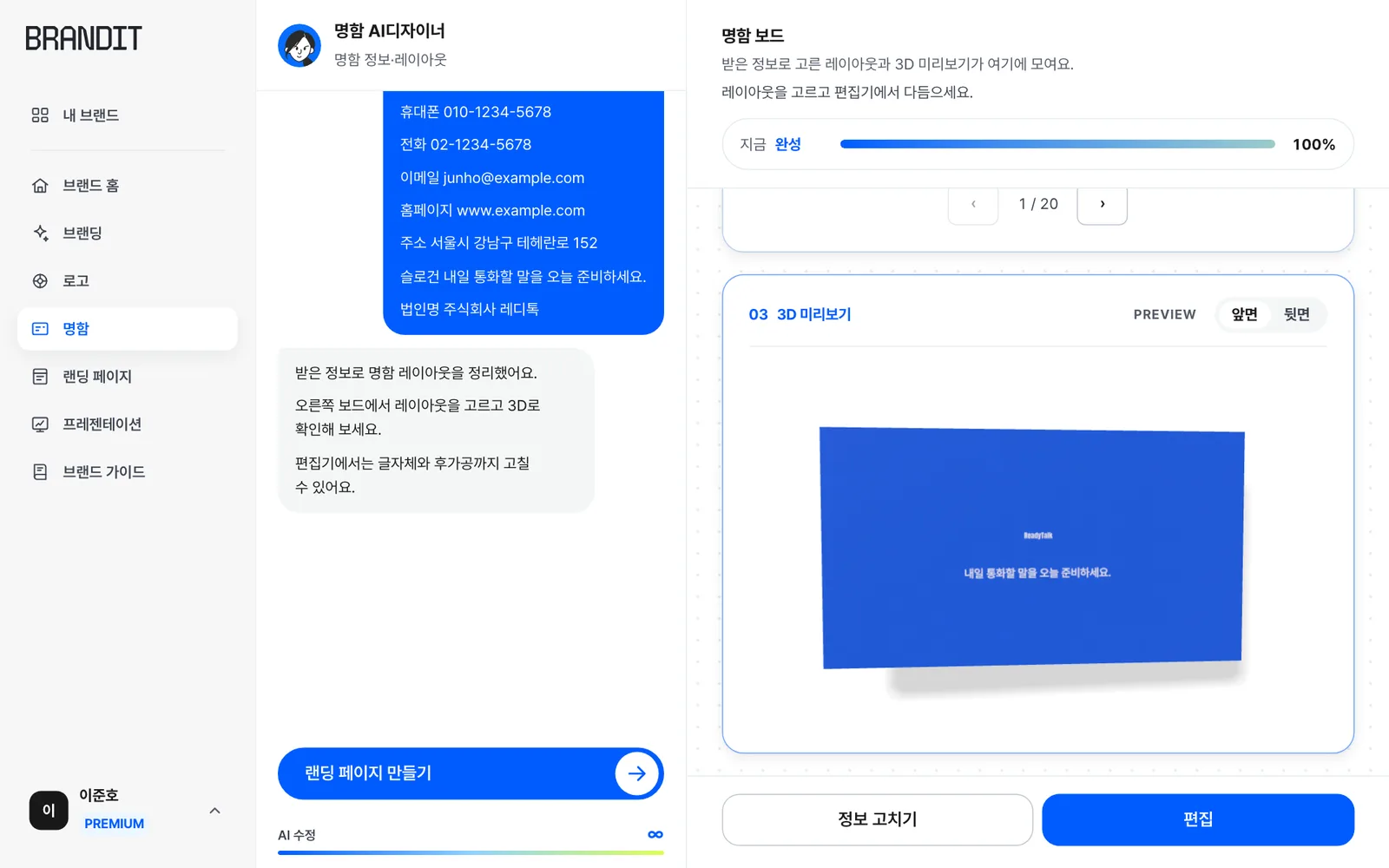
- 레이아웃 쪽을 넘기는 버튼입니다.
- 고른 레이아웃을 3D로 보여 줍니다.
- 고른 레이아웃을 명함 편집기에서 엽니다.
- 다음 단계인 랜딩 페이지 만들기로 갑니다.
편집기에서 다듬기
보드 아래 「편집」을 누르면 명함 편집기가 열립니다.
왼쪽 메뉴에서 정보, 로고, 레이아웃, 글자체, 후가공을 고르고, 바꾸는 즉시 저장됩니다.
레이아웃의 「QR 코드」·「SNS」 필터를 켜면 지원하는 후보만 보이며, 둘 다 켜면 두 기능을 모두 지원하는 후보만 보입니다.
SNS 자리가 없는 레이아웃에서는 정보의 SNS 버튼과 입력칸이 보이지 않습니다.
「로고」에서 가지고 있는 PNG·JPG 파일을 2MB까지 첨부할 수 있습니다.
첨부한 로고는 이 명함에만 적용되고, 「브랜드 로고로 되돌리기」로 원래 로고를 다시 쓸 수 있습니다.
배경이 투명한 PNG는 로고에 박·형압을 적용할 수 있으며, 배경이 있는 이미지는 로고의 후가공을 선택할 수 없습니다.
「박·형압 모양 보기」를 펼치면 이미지에서 가공할 부분을 확인할 수 있습니다.
후가공에서는 귀도리, 박, 형압을 고르고 박과 형압을 넣을 자리를 정합니다.
무대 위 「앞면」, 「뒷면」, 「재단선」으로 보이는 모습을 바꿉니다.
편집기에서 바꿔도 생성 횟수를 쓰지 않습니다.
- 명함 크기는 90×50mm입니다.
- QR을 지원하는 레이아웃에서만 「QR 코드」 메뉴가 보입니다.
- 짧은 웹 주소를 적고 「QR 코드 적용」을 누르면 정해진 자리에 10 × 10mm QR이 들어갑니다.
- 다른 레이아웃으로 바꿔도 주소는 보관되며, 「QR 코드 빼기」로 지울 수 있습니다.
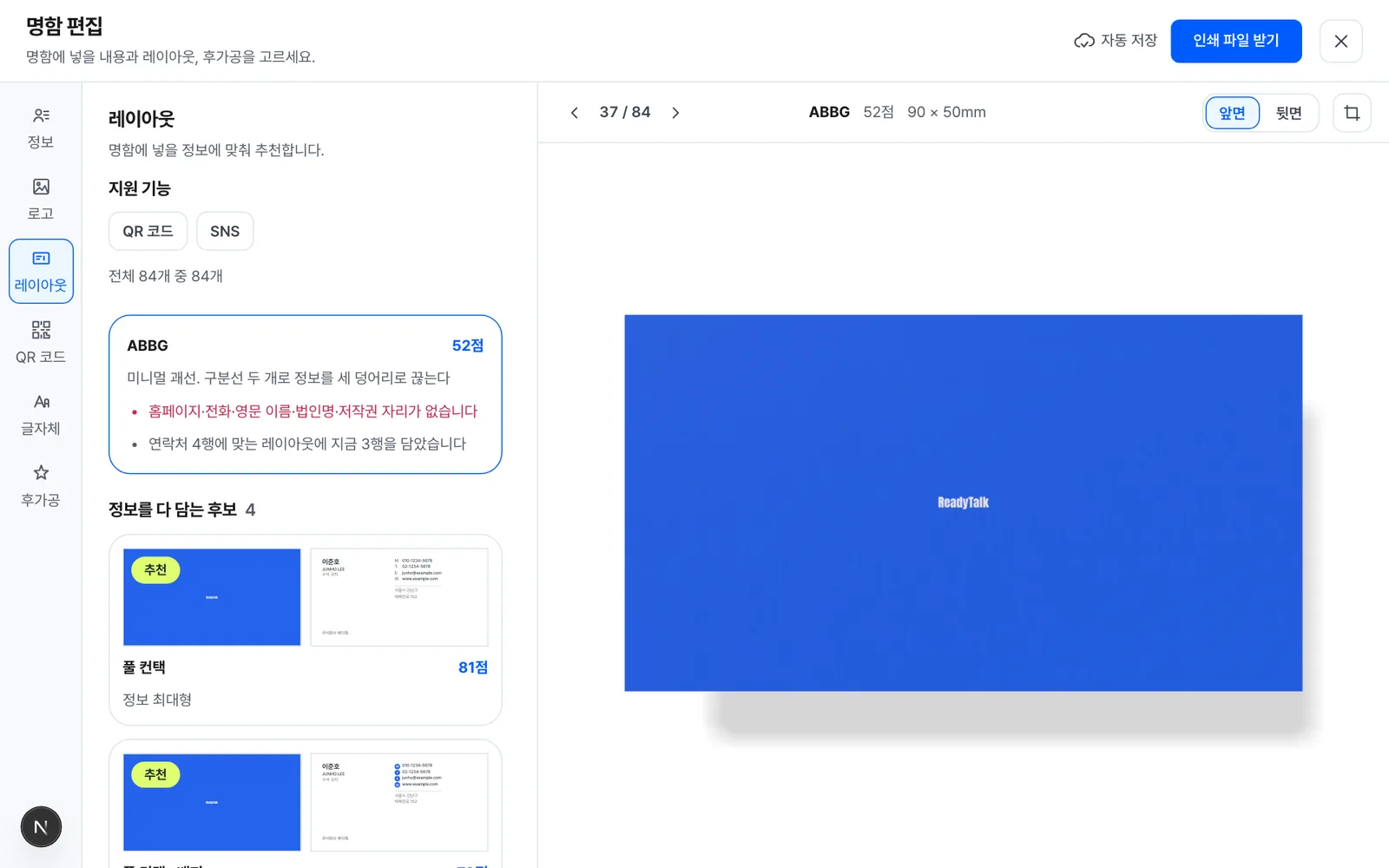
- 정보, 로고, 레이아웃, 글자체, 후가공을 고르는 메뉴입니다.
- 입력한 정보에 맞춰 정리한 후보이며 지원 기능으로 목록을 좁힐 수 있습니다.
- 고른 명함을 3D로 보여 주는 무대입니다.
- 인쇄소에 넘길 파일 창을 엽니다.
인쇄 파일 받기
편집기 오른쪽 위 「인쇄 파일 받기」를 누르면 인쇄 파일 창이 열립니다.
앞면과 뒷면의 완성 모습과 함께 크기, 도련, 귀도리, 박, 형압, 글자체, 인쇄 색을 적은 사양표가 놓입니다.
「PDF 받기」를 누르면 판마다 한 쪽인 인쇄용 PDF를 받고, 판별 SVG나 「한 번에 받기 (ZIP)」로도 받을 수 있습니다.
PDF는 사방 2mm 도련을 포함하고, 글자를 윤곽선으로 바꿔 넣어 인쇄소에 서체가 없어도 같게 나옵니다.
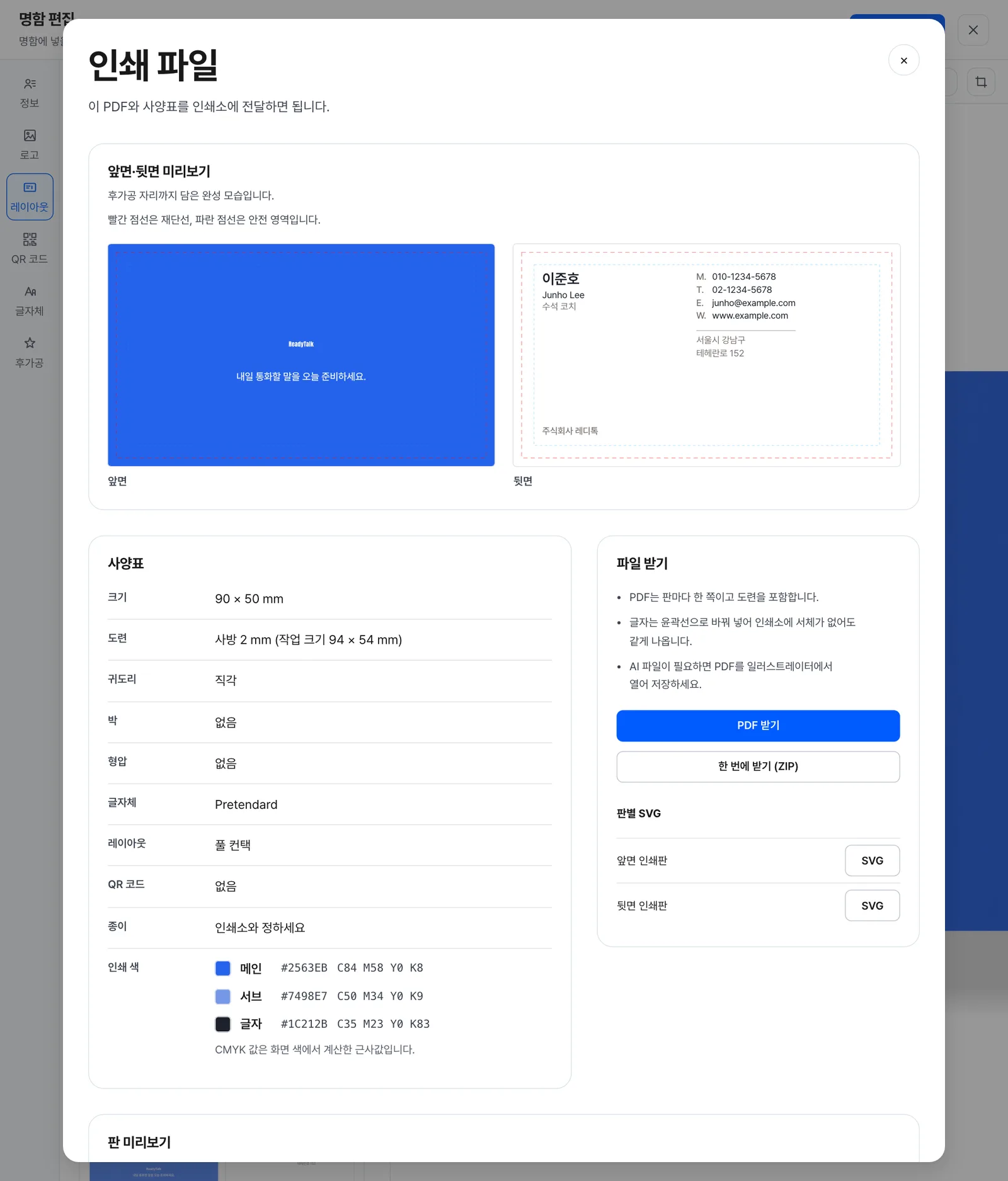
- 후가공 자리까지 담은 앞면과 뒷면이며 빨간 점선은 재단선입니다.
- 인쇄소에 전달할 크기, 도련, 후가공, 인쇄 색입니다.
- 인쇄용 PDF를 받는 버튼입니다.
파일 받기는 STARTER·PREMIUM 요금제에서 쓸 수 있습니다.